Cómo administrar y eliminar carpetas y estudios de pacientes en 3DICOM
Resumen
Esta guía explica cómo gestionar los registros de pacientes en la plataforma 3DICOM. Aprenderá cómo se organizan los registros de imágenes médicas, cómo aplicar nombres personalizados a las carpetas y estudios de pacientes, y cómo eliminar archivos cuando ya no sean necesarios.
Entendiendo la estructura del registro
Los registros de imágenes médicas en 3DICOM se organizan en un árbol jerárquico:
Carpeta del Paciente al nivel superior
Cada carpeta del paciente contiene uno o más Estudios
Cada estudio contiene uno o más Series, que son conjuntos de imágenes de una sola cita
Estas secciones te permiten organizar, buscar y administrar eficientemente los registros de imágenes.
Instrucciones paso a paso
Acceder a los registros del paciente
Paso 1. Haz clic Escaneos y Registros opción en la barra lateral.
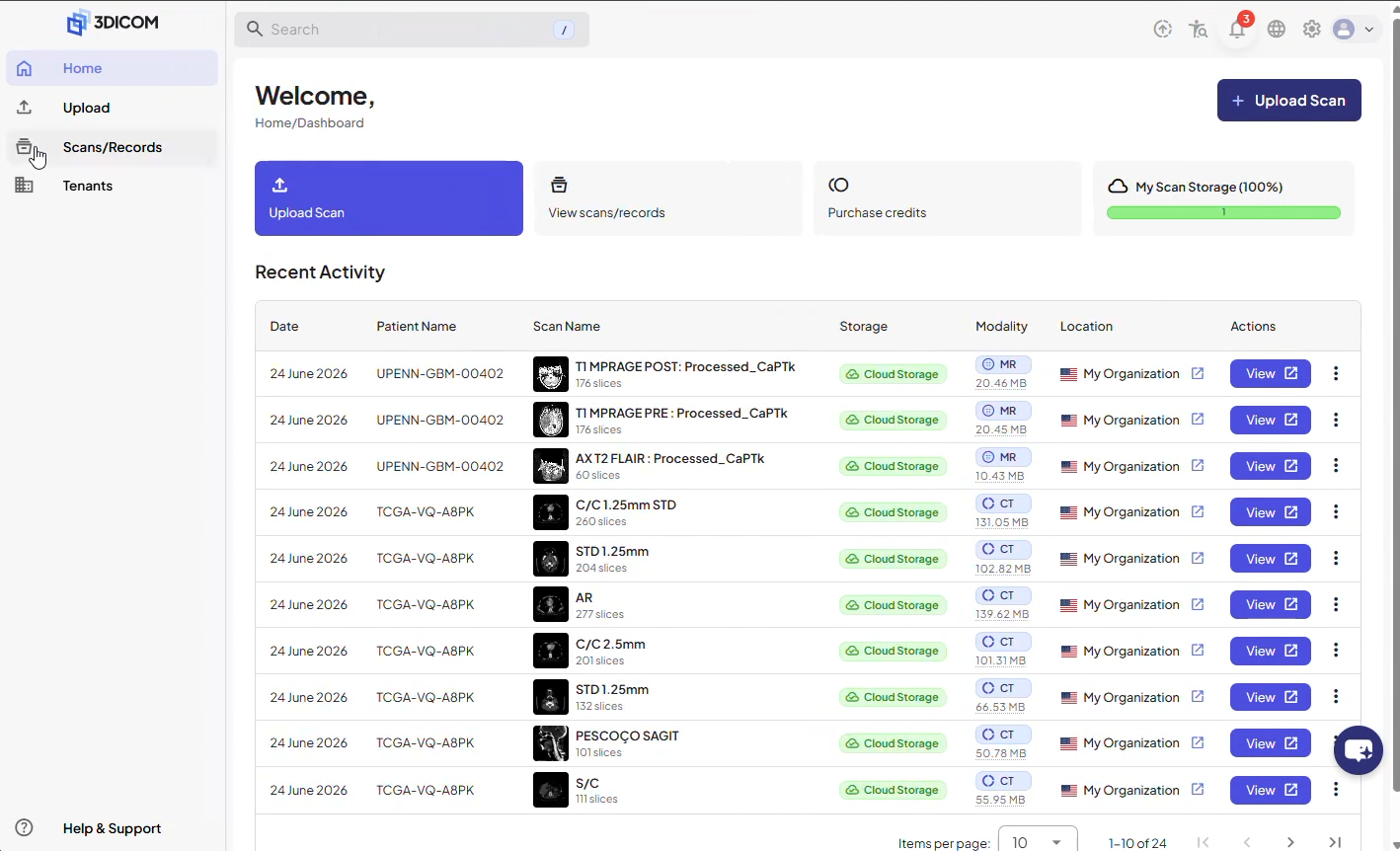
Paso 2. Revisa todos los archivos y carpetas de imágenes disponibles para ti, incluyendo aquellos en tu cuenta personal y en inquilinos adicionales.
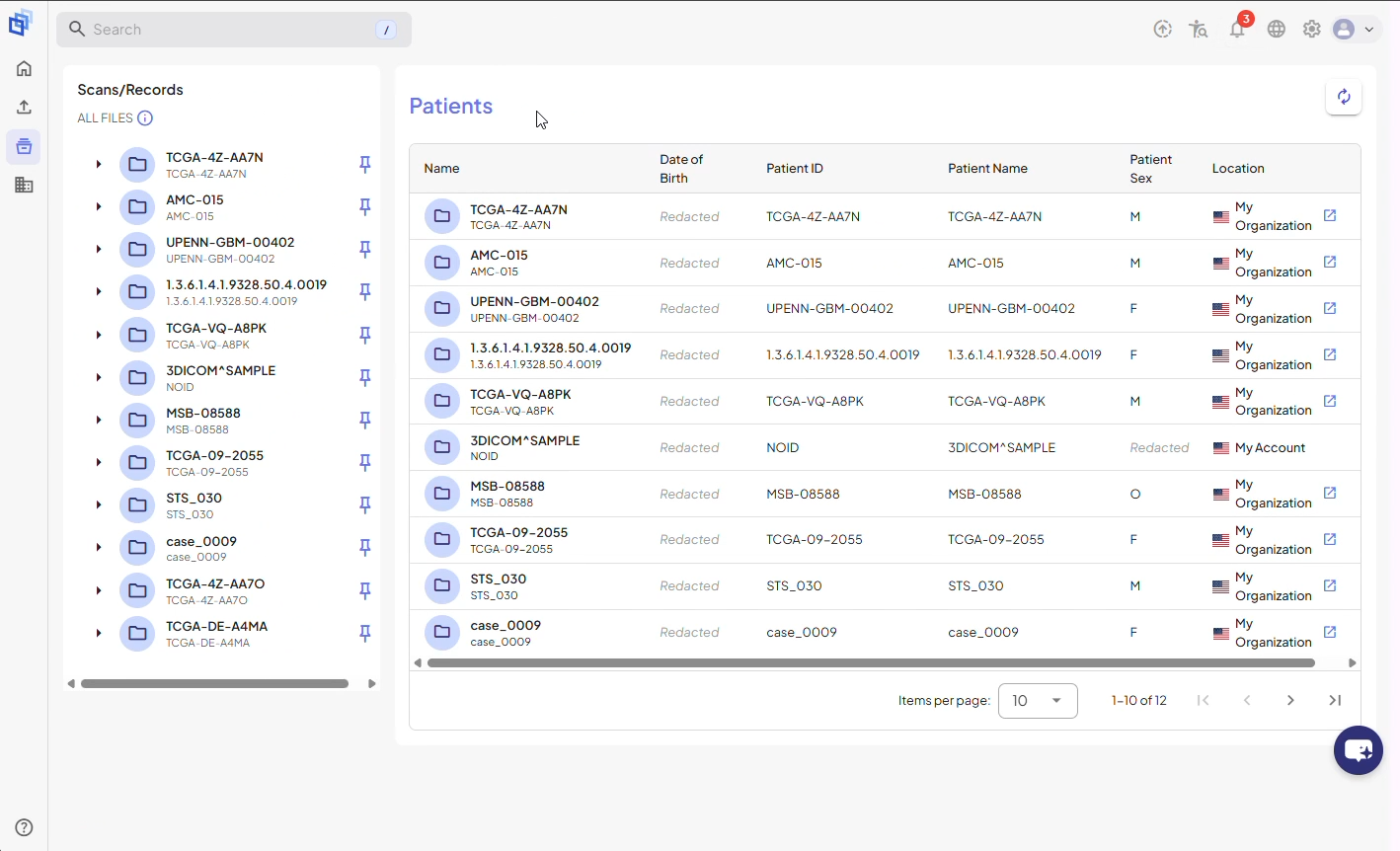
Paso 3. Familiarízate con el árbol de navegación de la plataforma, que muestra todas las carpetas de pacientes en el nivel superior.
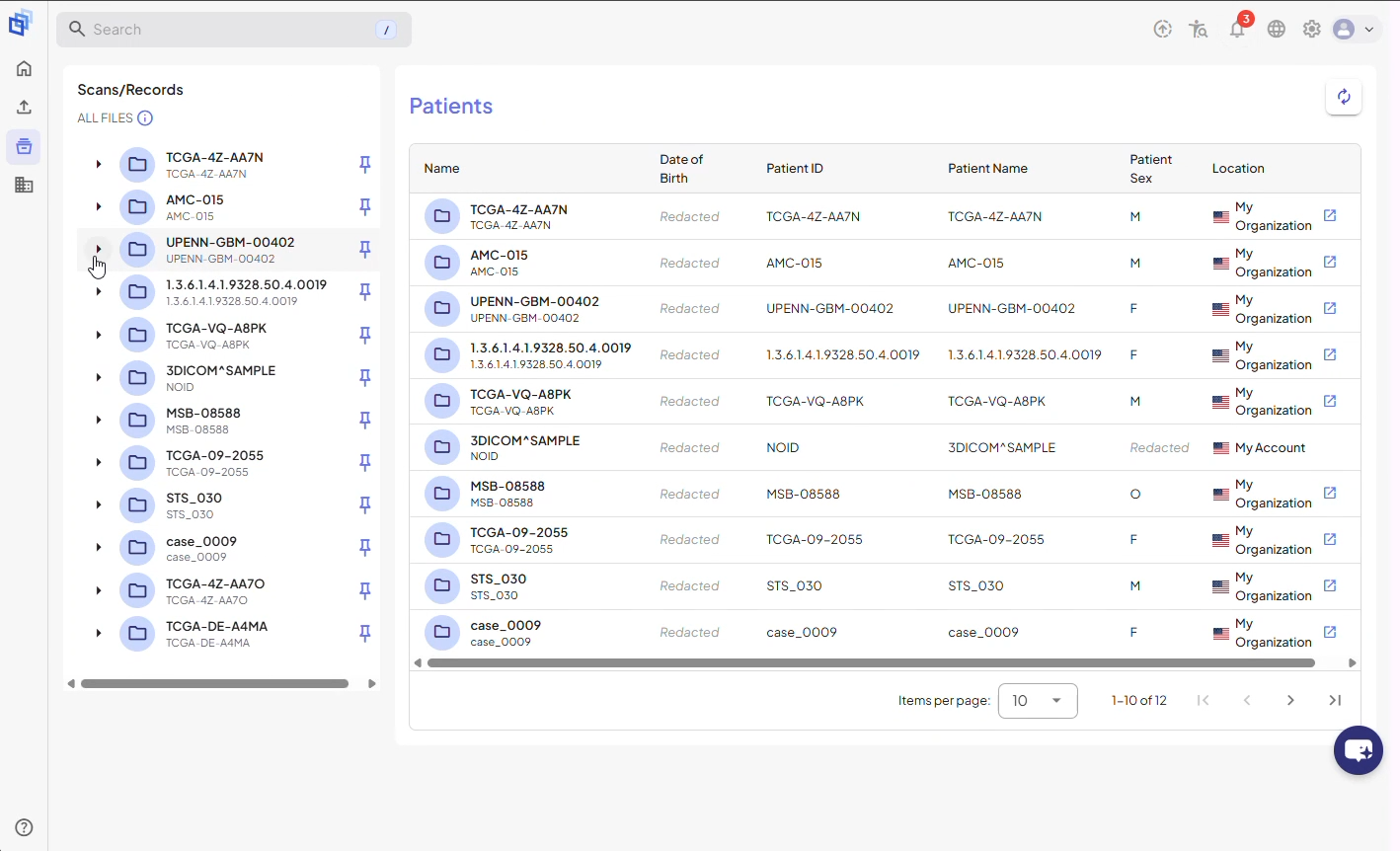
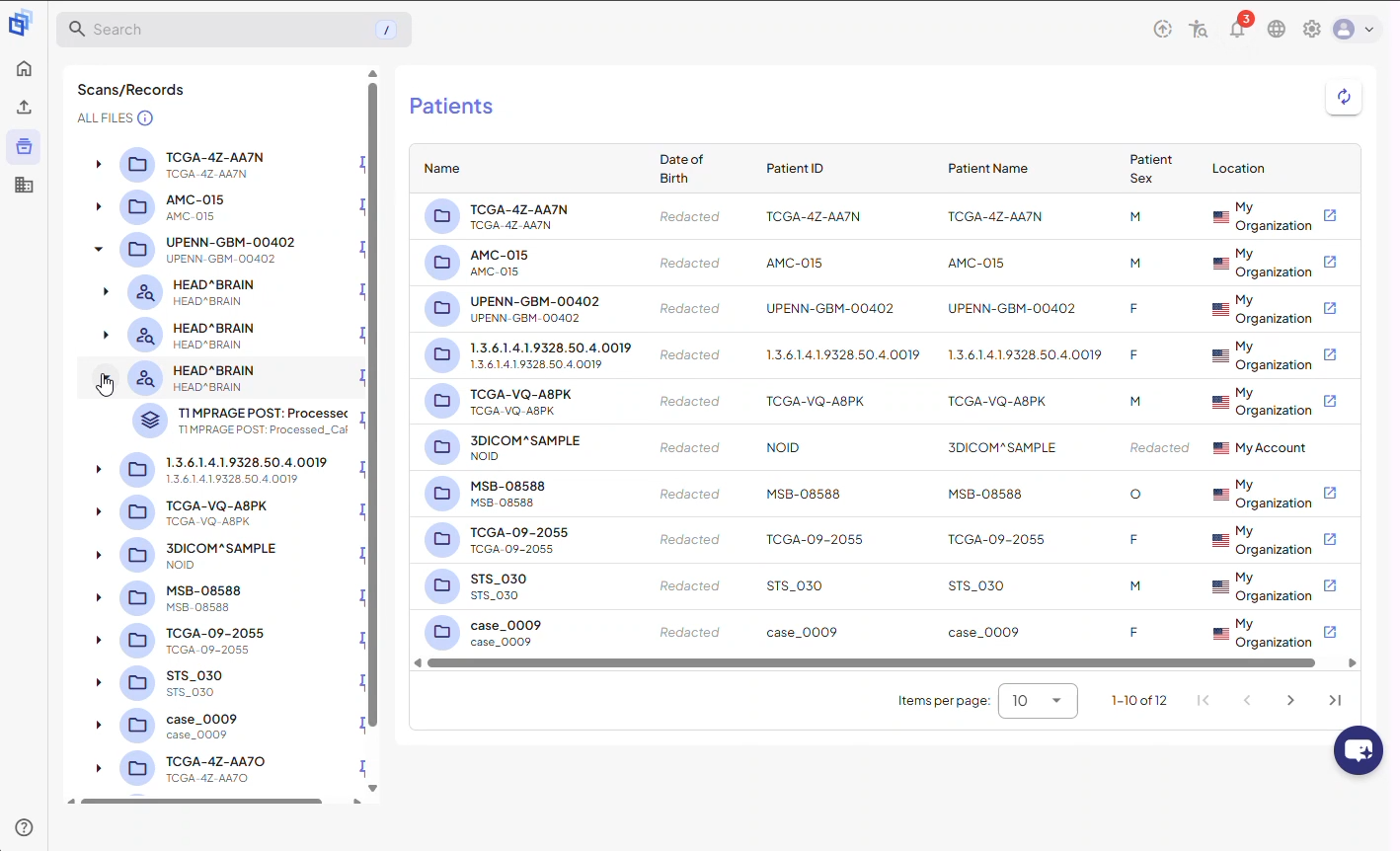
Paso 4. Tenga en cuenta que cada carpeta de paciente puede contener múltiples estudios.
Cambiar el nombre de una carpeta de paciente
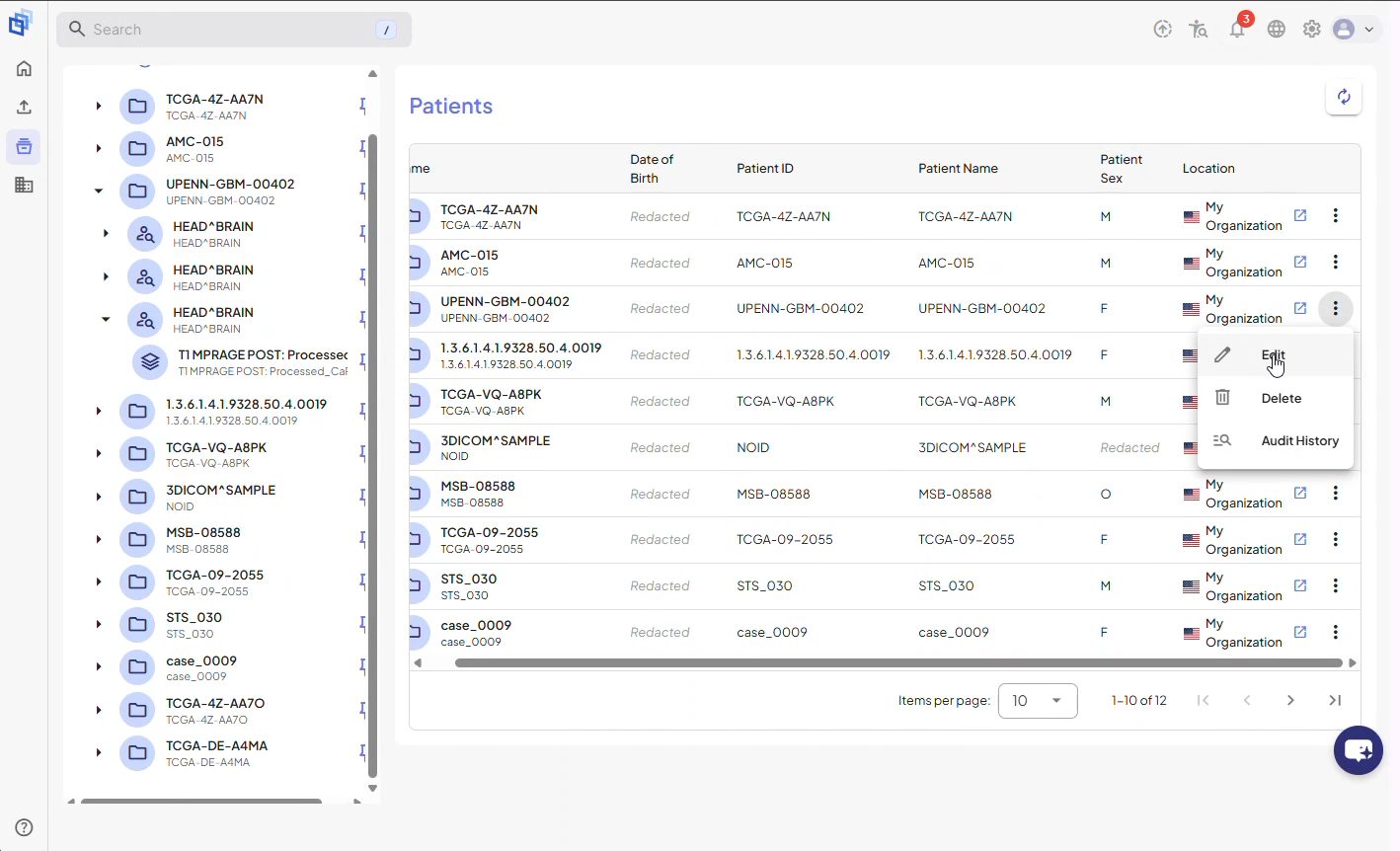
Paso 5. Localiza el registro de un paciente en Pacientes tabla y haz clic en el menú de tres puntos en el lado derecho de la fila.
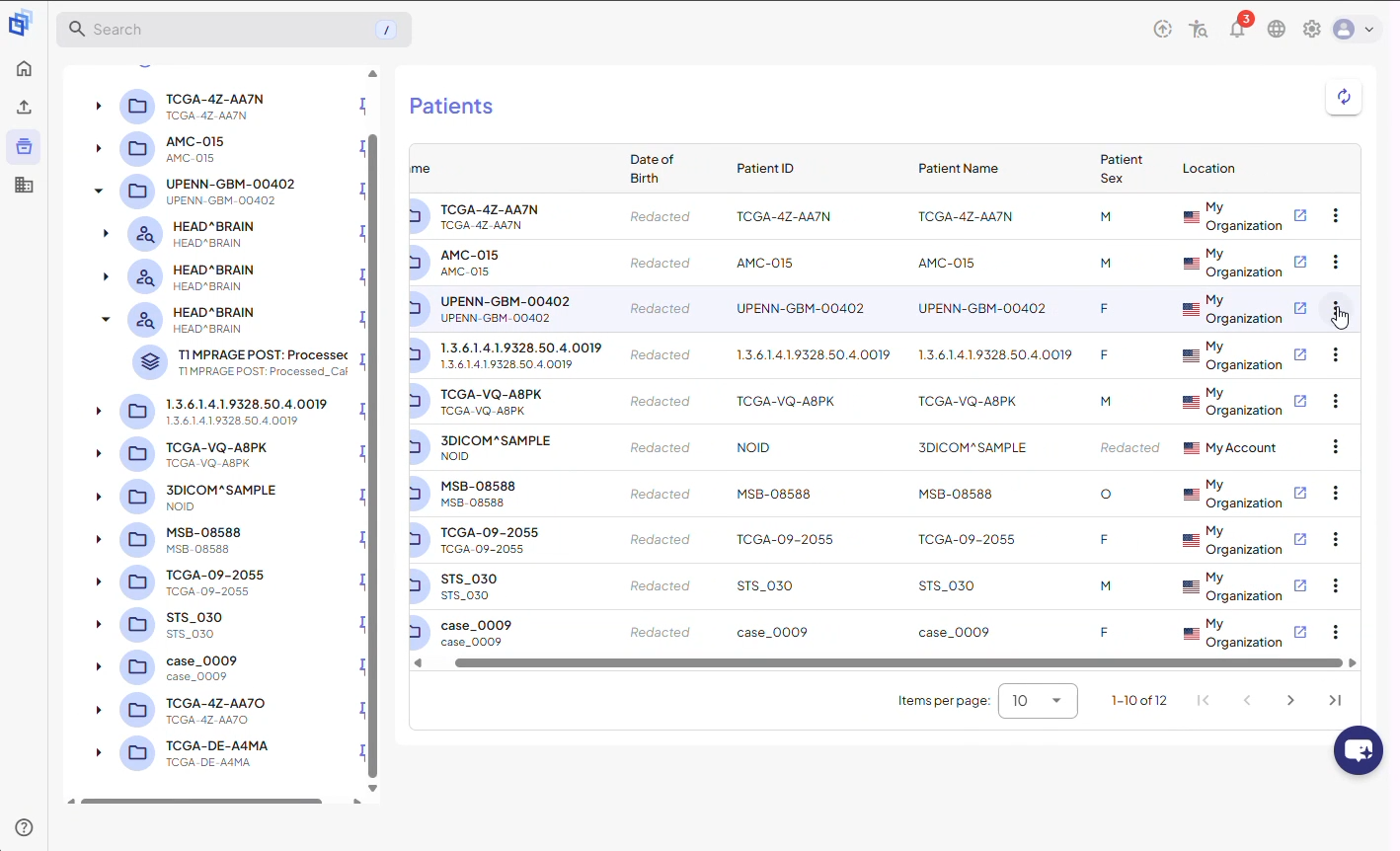
Paso 6. Seleccionar Editar desde el menú para abrir el cuadro de diálogo Editar nombre de carpeta.
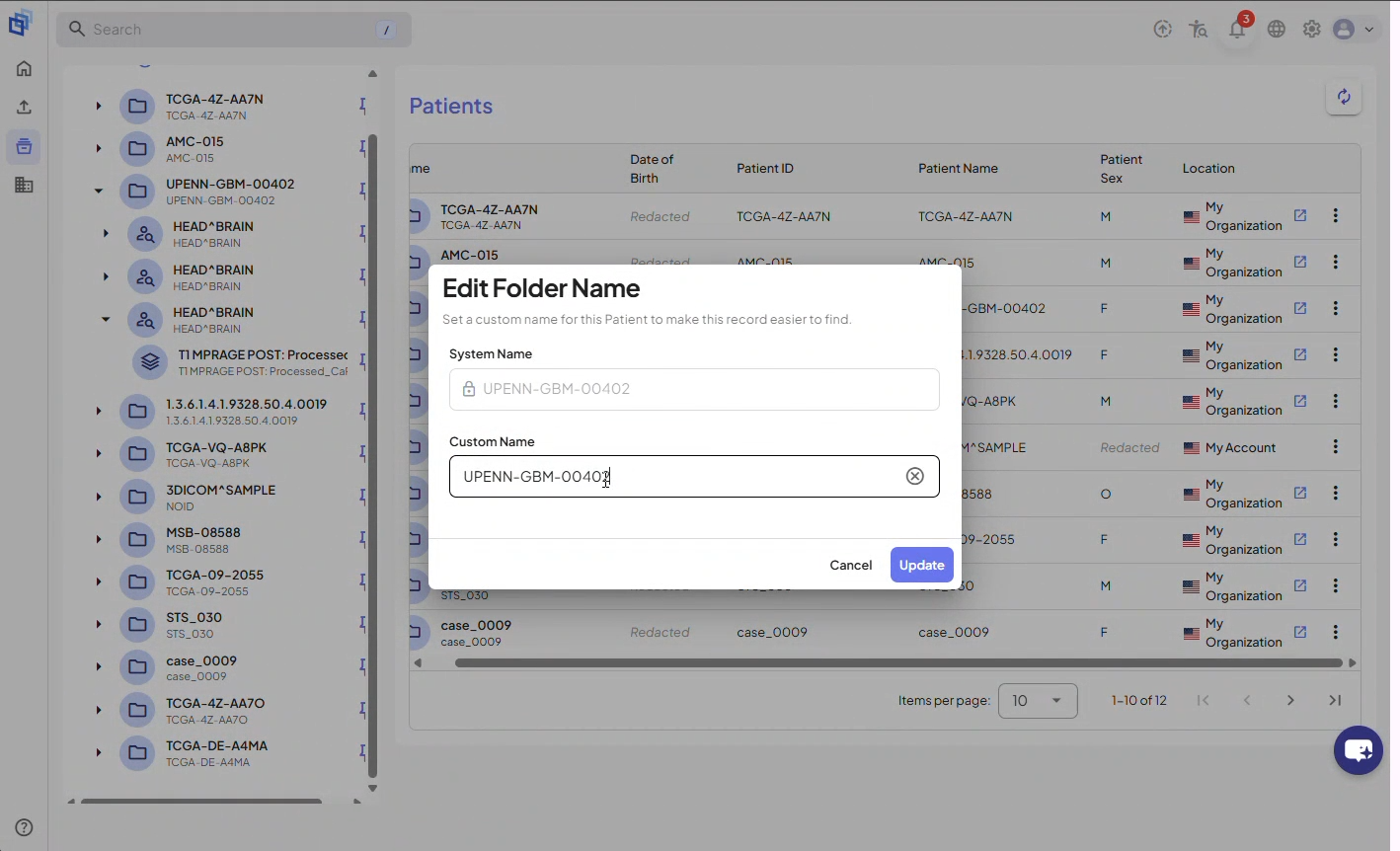
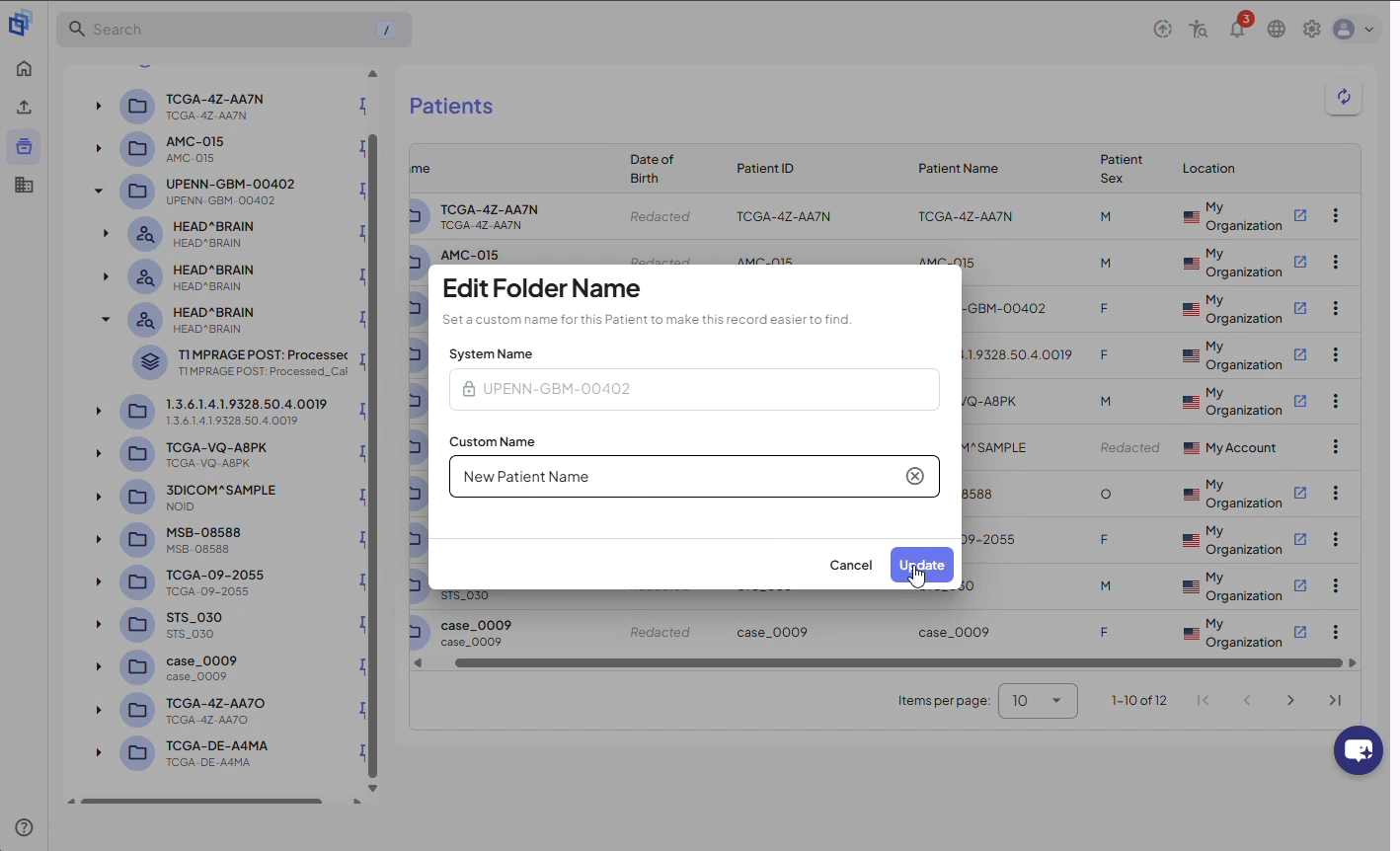
Paso 7. Haz clic en el campo de texto del nombre personalizado, reemplaza el nombre existente por el nombre de carpeta que prefieras y haz clic en Actualización para finalizar tu cambio.
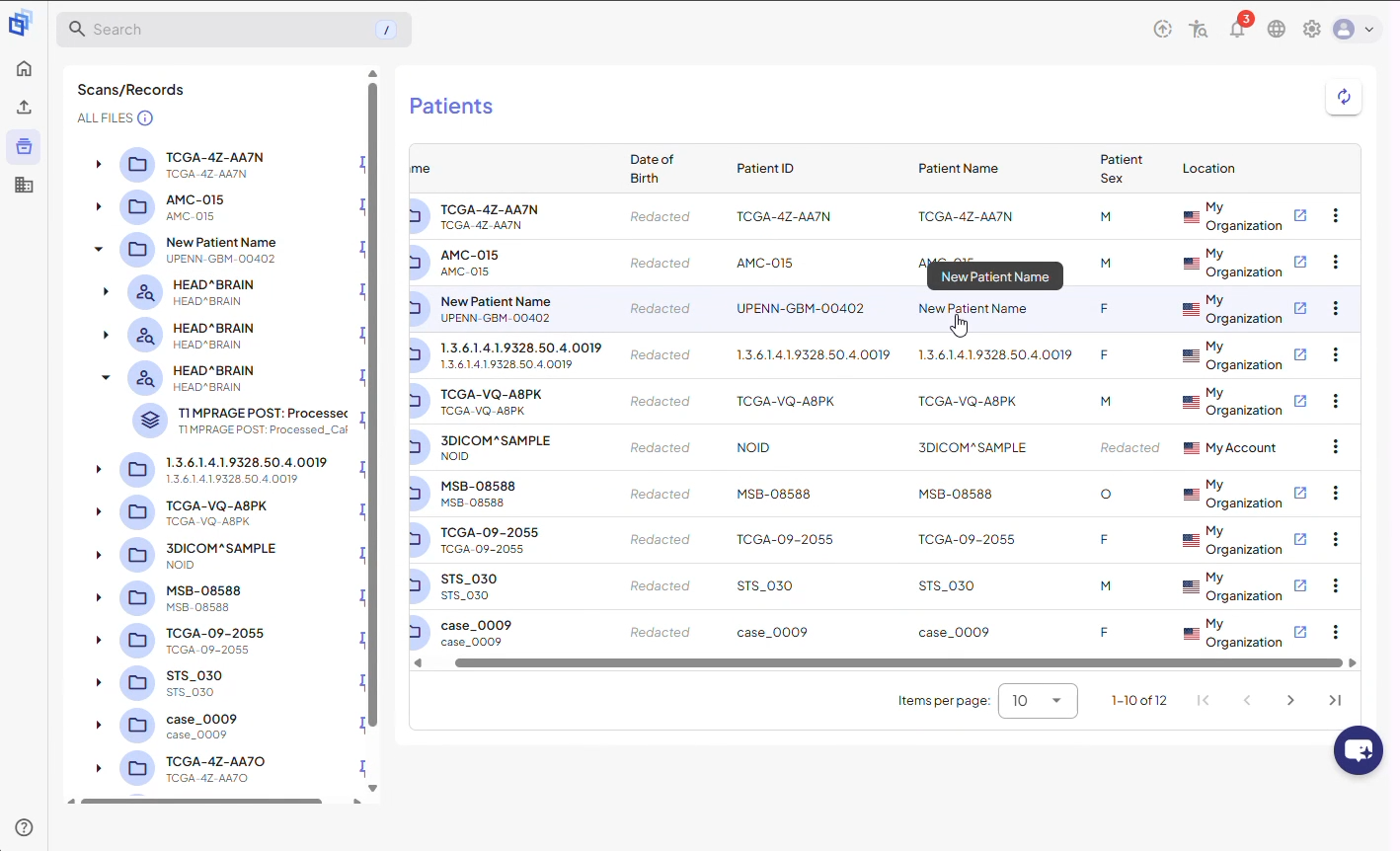
Paso 8. El nombre de la carpeta actualizada del paciente aparecerá en el árbol de navegación y en Pacientes tabla.
Cambiar el nombre de los estudios
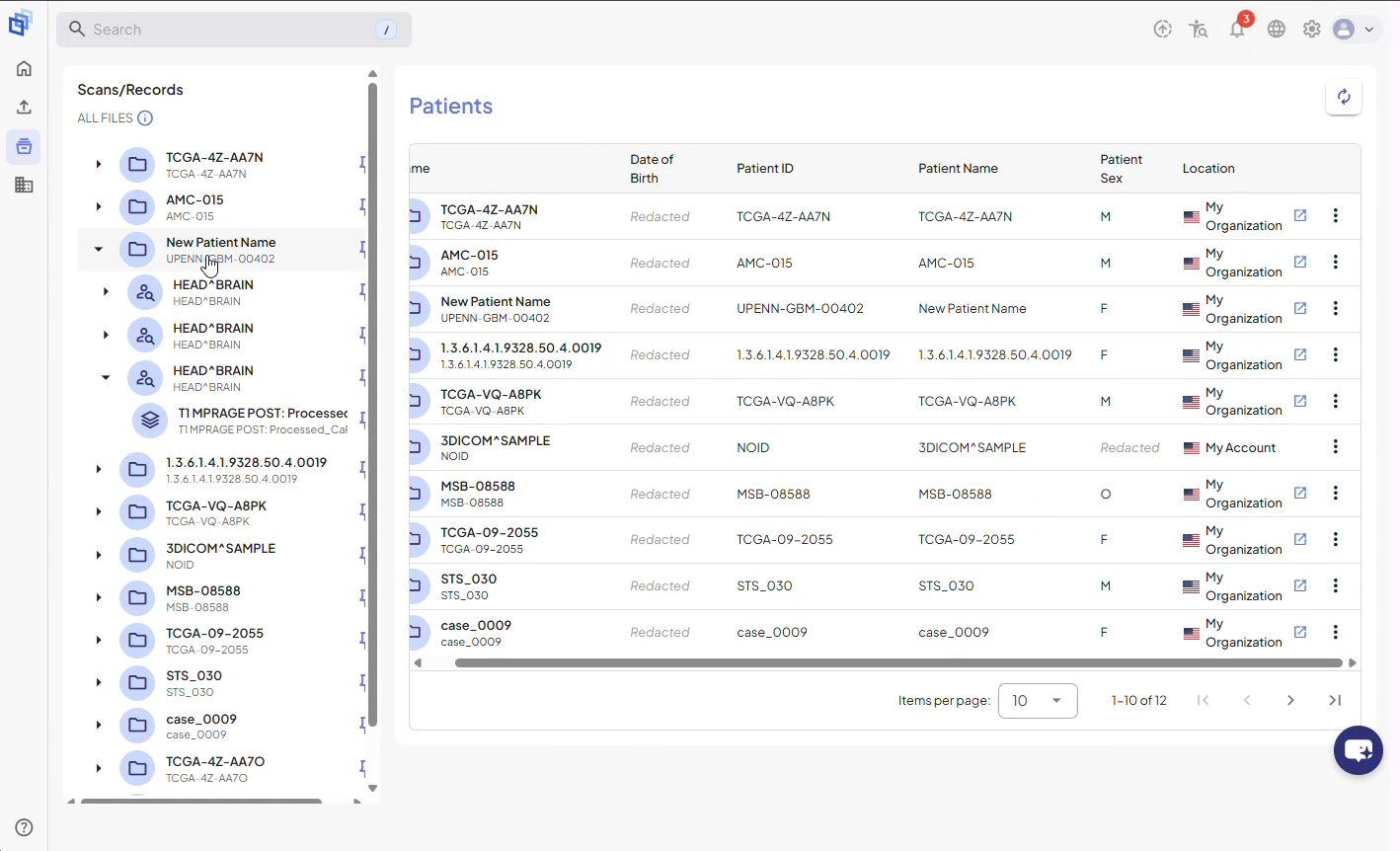
Paso 9. Haz clic en el expediente de un paciente para ver sus estudios.
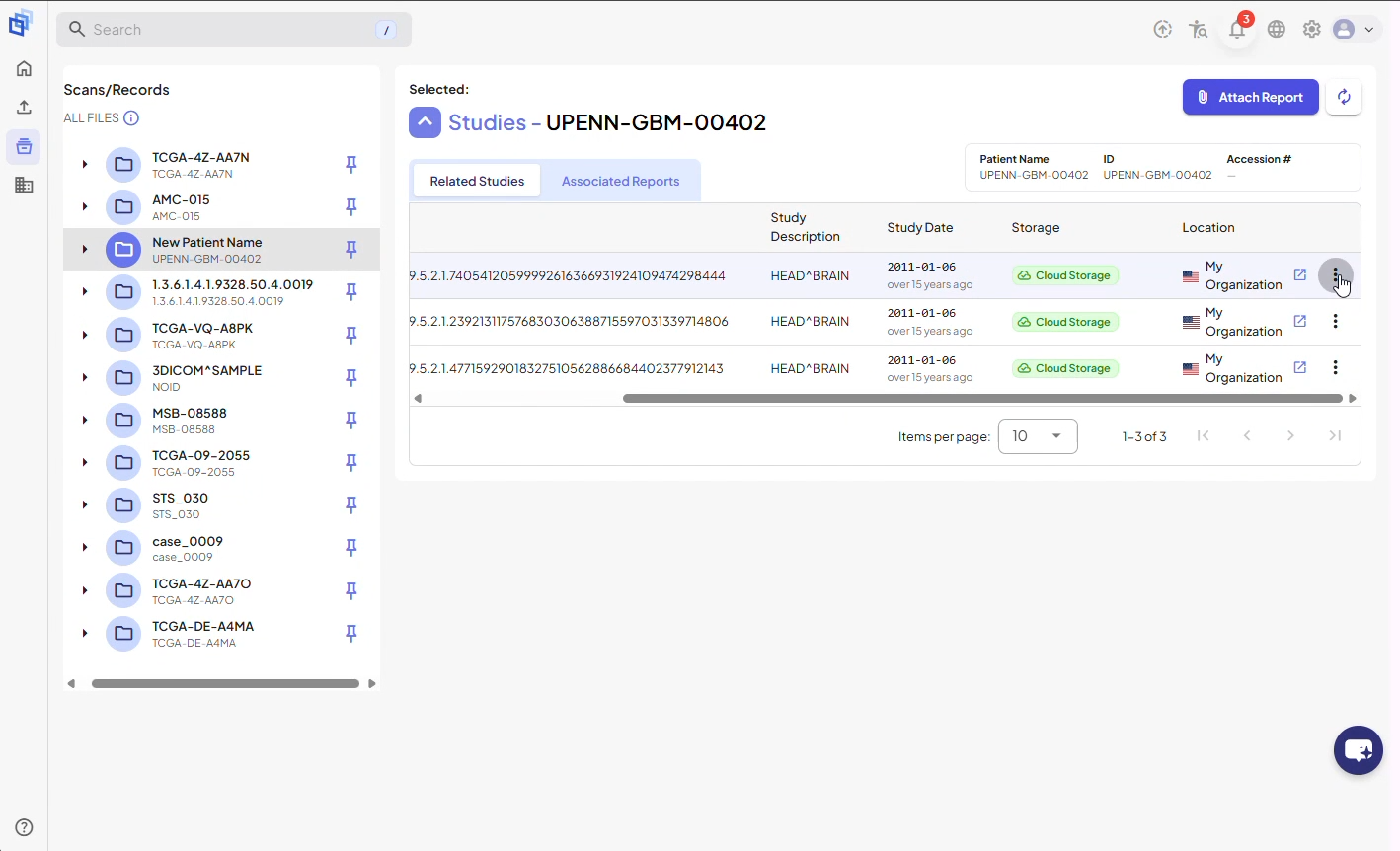
Paso 10. Haz clic en el menú de los tres puntos que está al lado del estudio que quieres actualizar.
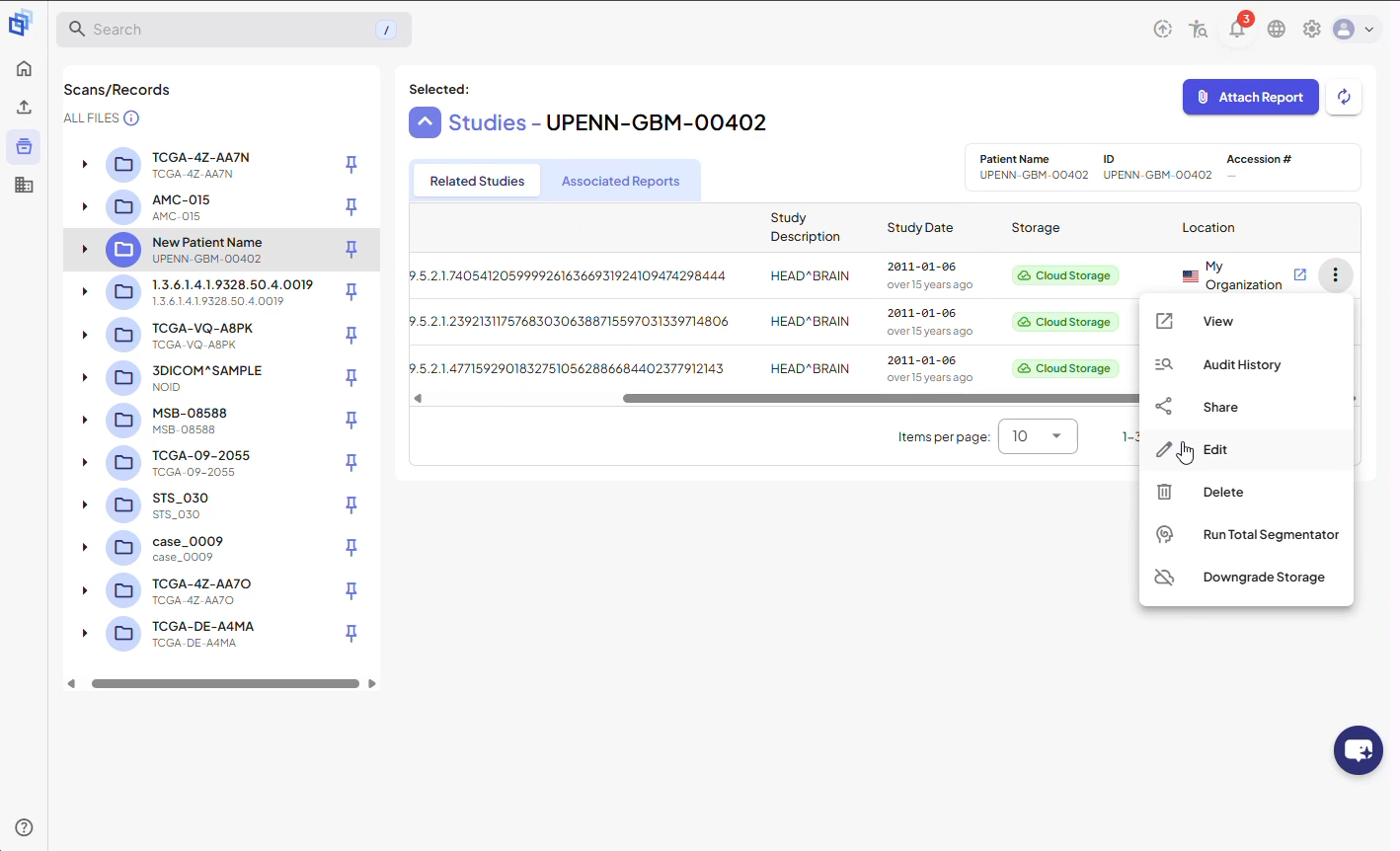
Paso 11. Seleccionar Editar para abrir el cuadro de diálogo.
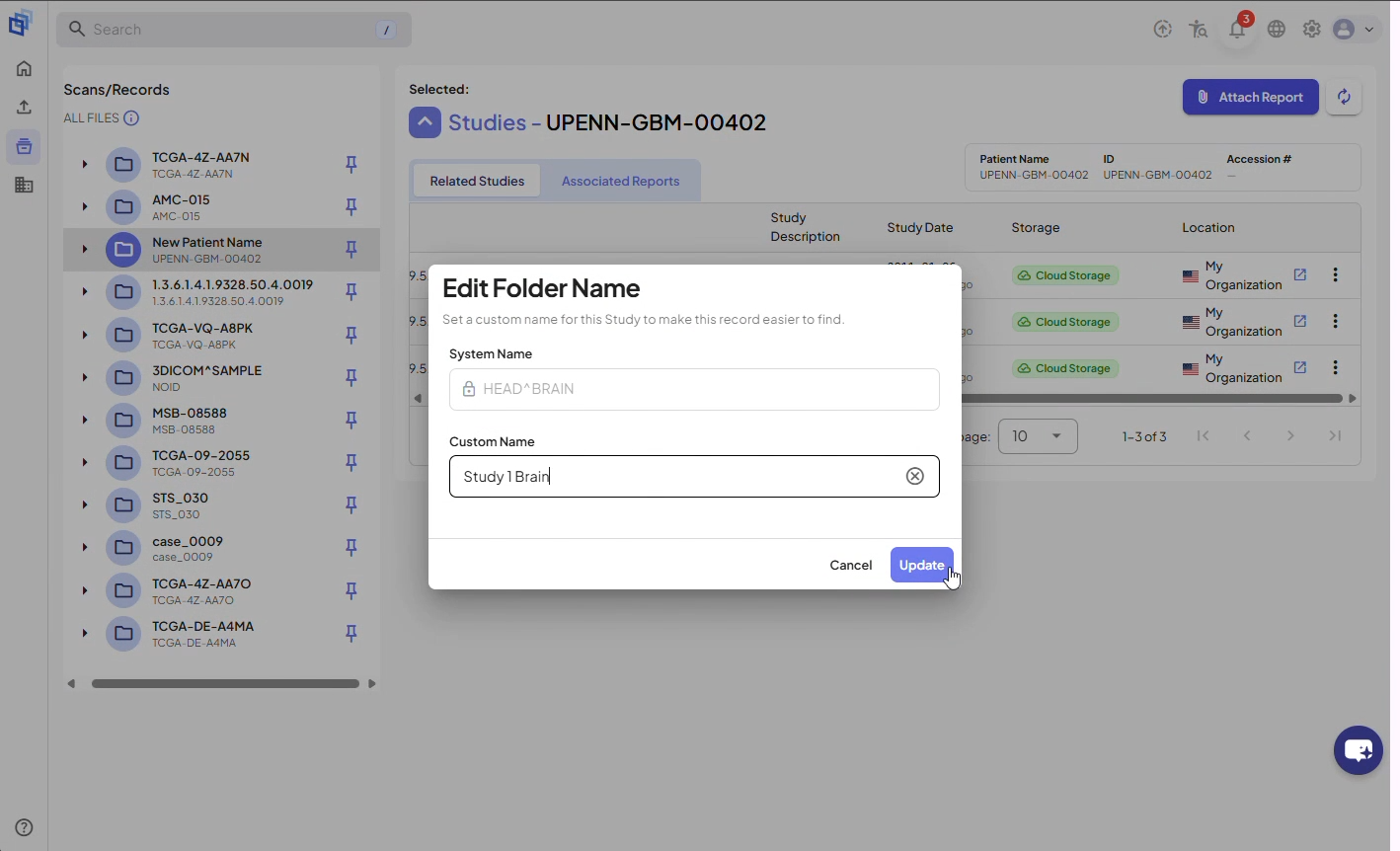
Paso 12. Ingresa el nombre de tu estudio personalizado y haz clic Actualización para guardar los cambios.
Eliminar estudios
Paso 13. Haz clic en el menú de tres puntos junto al estudio que deseas eliminar y selecciona Borrar en el menú desplegable.
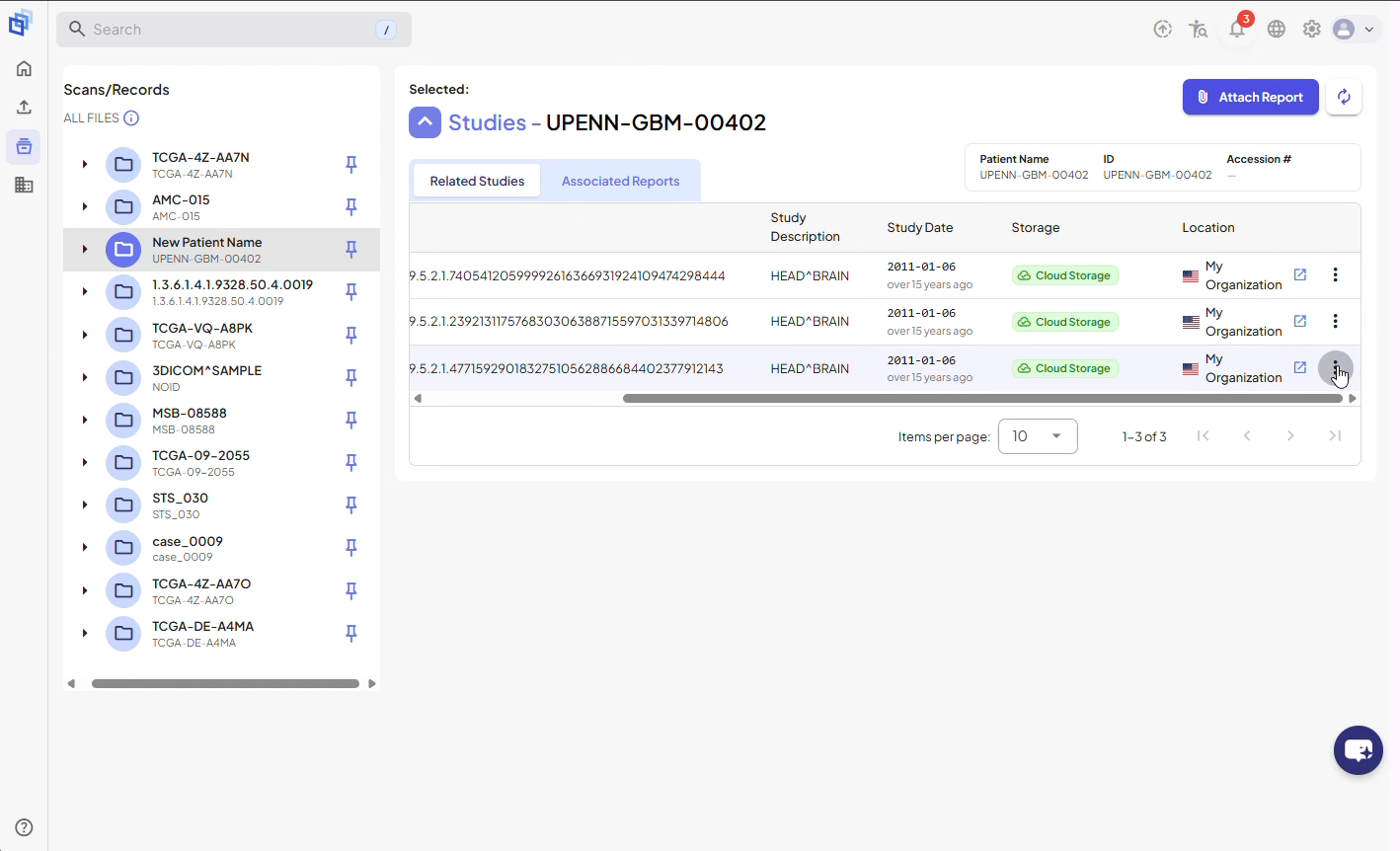
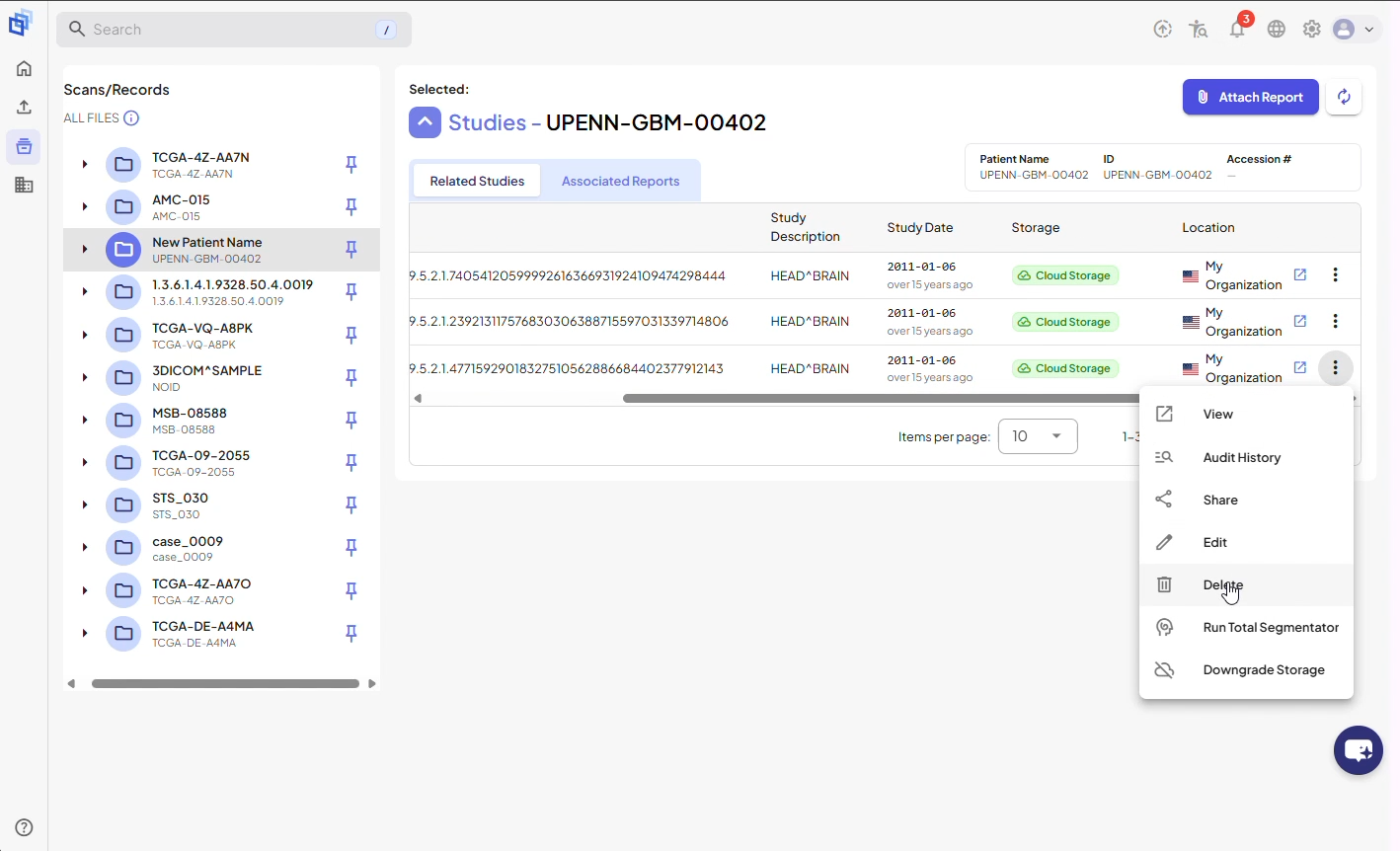
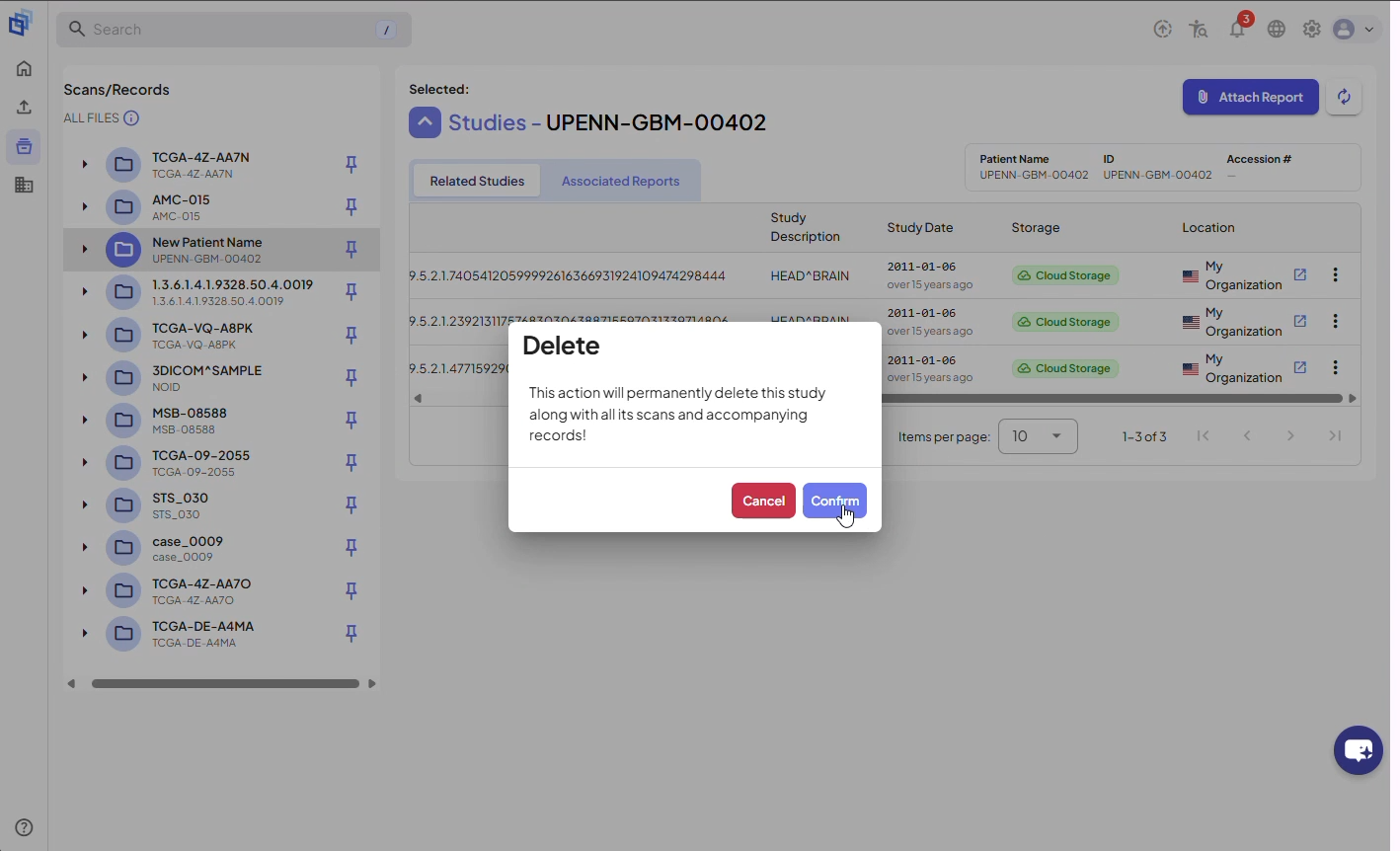
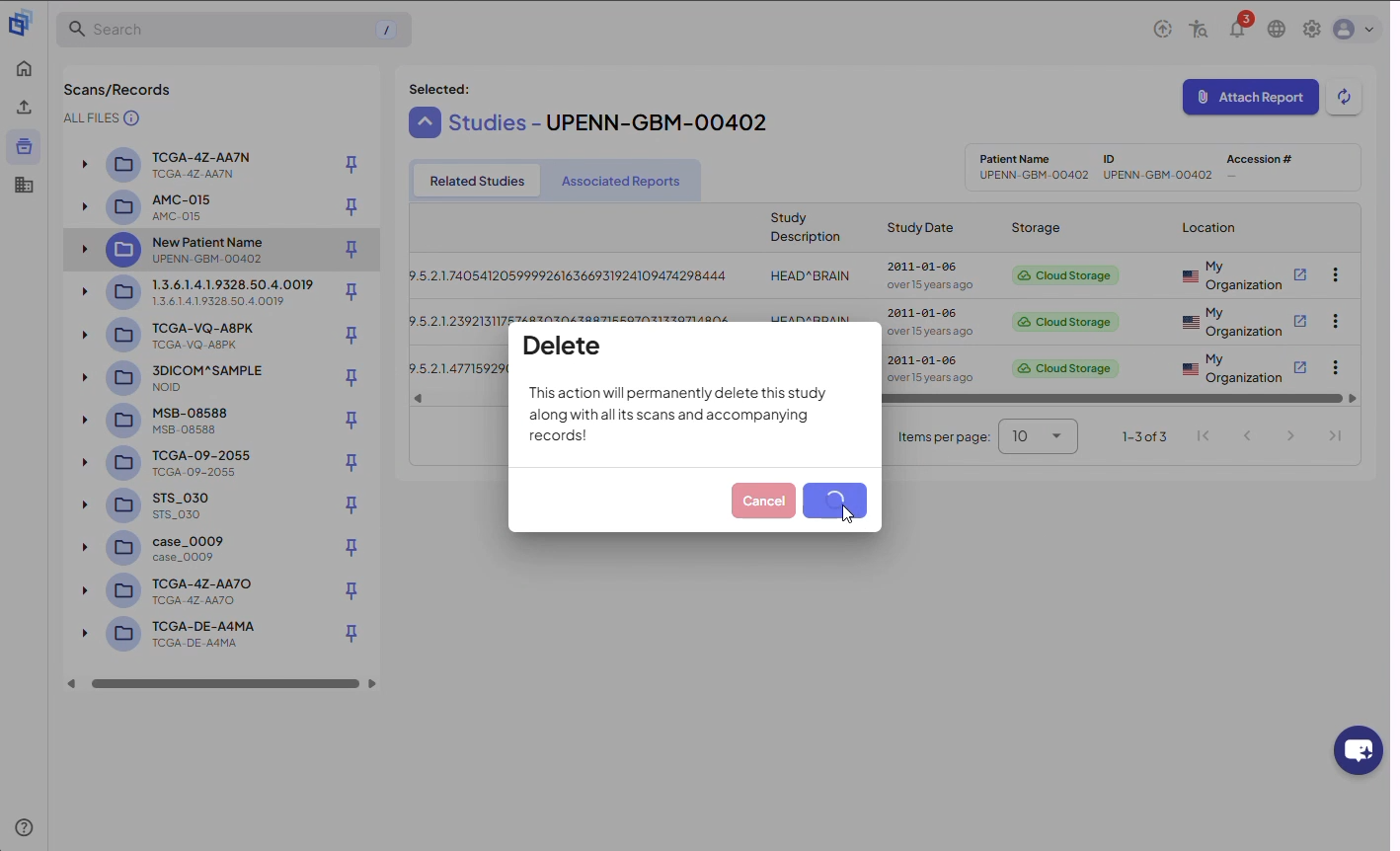
Paso 14. Cuando aparezca la ventana de confirmación, revisa tu selección y haz clic en Confirmar para eliminar permanentemente el estudio.
Paso 15. Después de la eliminación, se mostrará un banner de éxito en la parte superior de la pantalla.
Eliminar carpetas completas de pacientes
Paso 16. Selecciona la carpeta del paciente en el árbol de navegación para regresar a la Pacientes tabla.
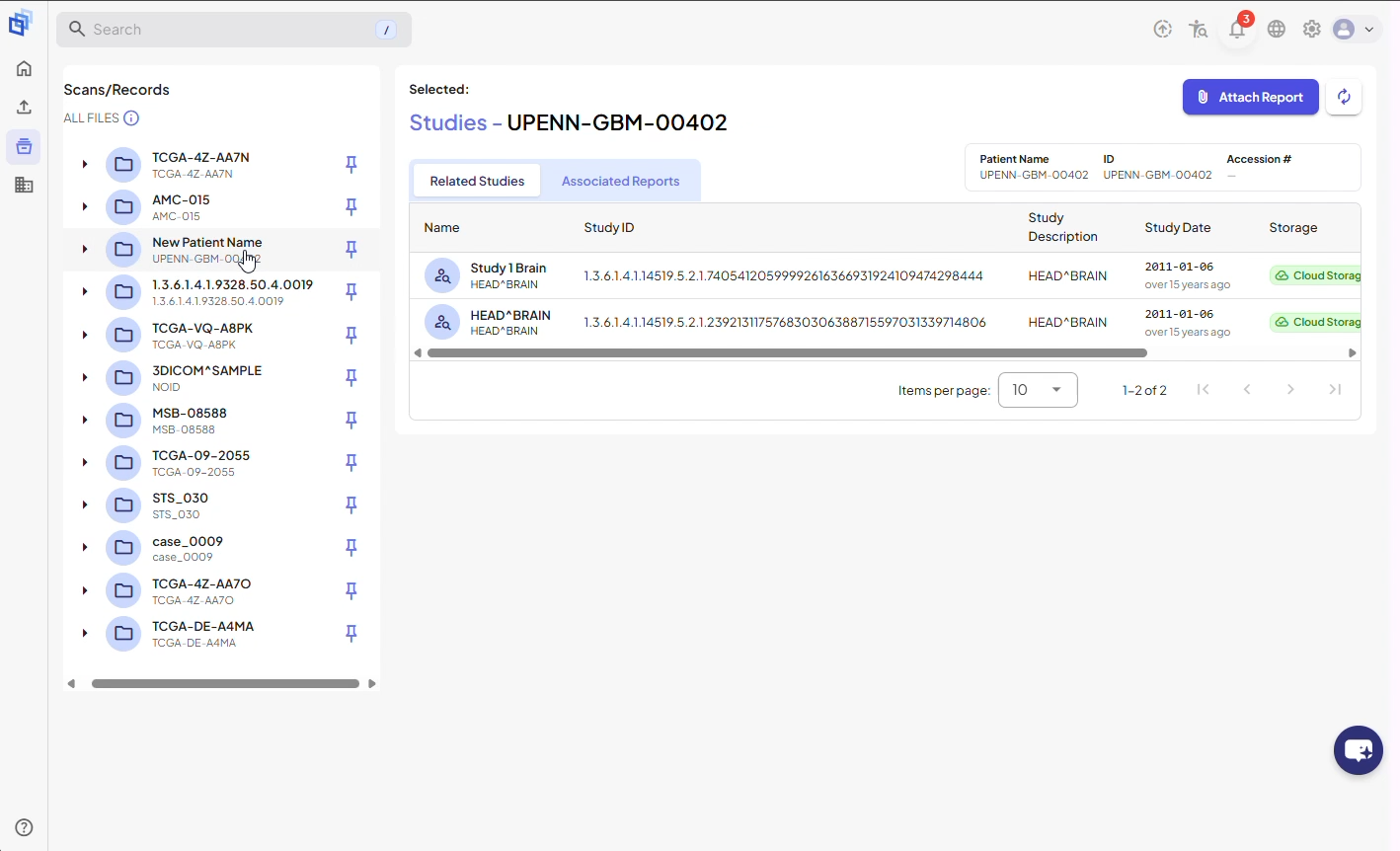
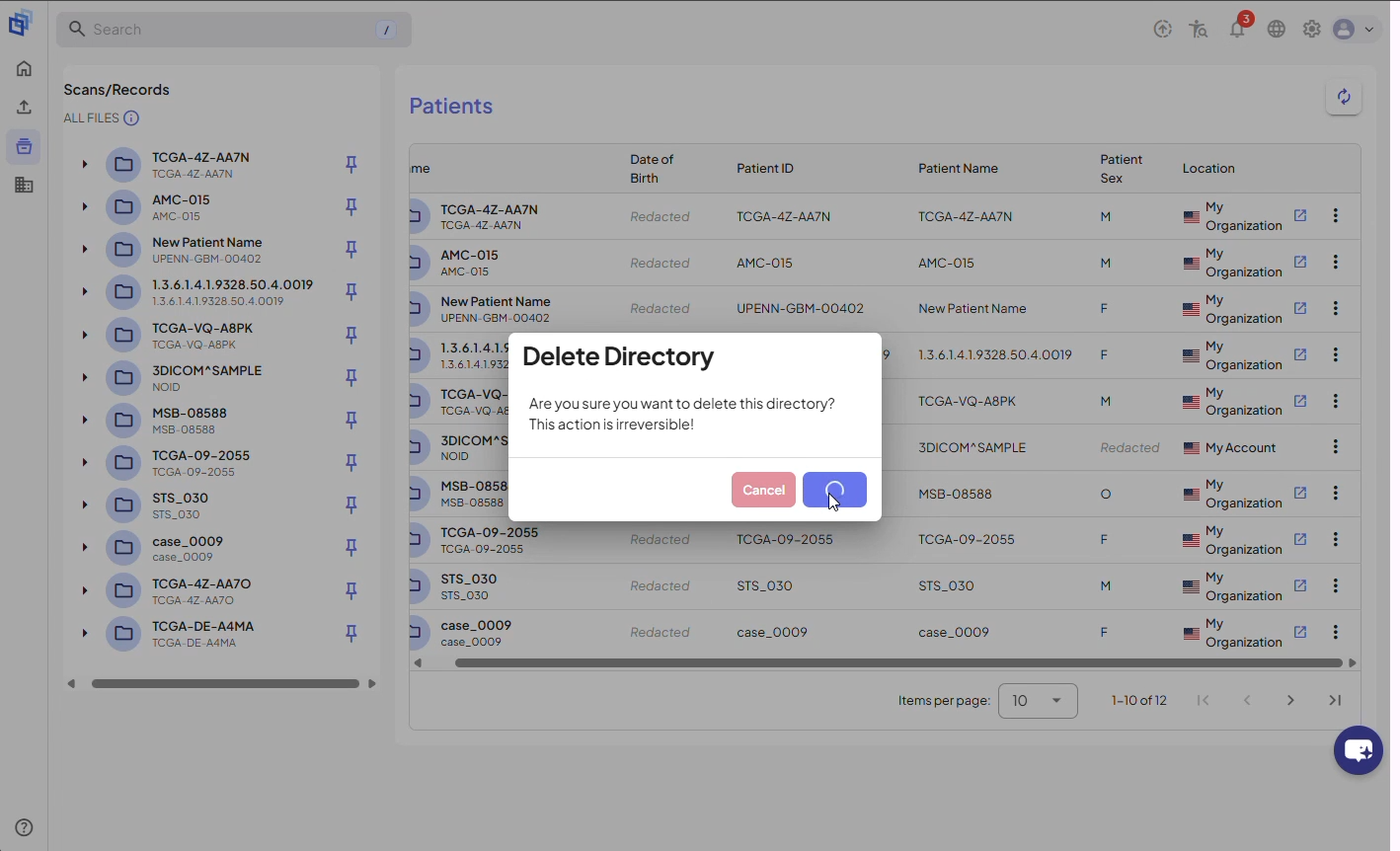
Paso 17. Utilice el mismo proceso de eliminación que para los estudios.
Paso 18. Cuando aparezca la ventana de confirmación, revise cuidadosamente su selección; eliminar el registro de un paciente también eliminará permanentemente todos los estudios y series asociados. Confirme solo si está seguro.
Resultado
Después de seguir estos pasos, podrá organizar, renombrar y eliminar carpetas y estudios de pacientes en 3DICOM según sea necesario.