Herramientas esenciales para navegar y ver imágenes en 3DICOM Viewer
Resumen
Esta guía presenta las herramientas esenciales en 3DICOM Viewer para explorar e interactuar con imágenes médicas. Sigue estos pasos para ajustar la visibilidad de la imagen, navegar por las rebanadas, cambiar las orientaciones, personalizar la disposición de tu espacio de trabajo y utilizar los controles de visualización 3D.
Explorando el brillo y el contraste de la imagen
Ajusta la visibilidad con la herramienta de nivel de ventana
Paso 1. Abre tu estudio en 3DICOM Viewer. Por defecto, el Nivel de ventana La herramienta está activa cuando se inicia el visor.
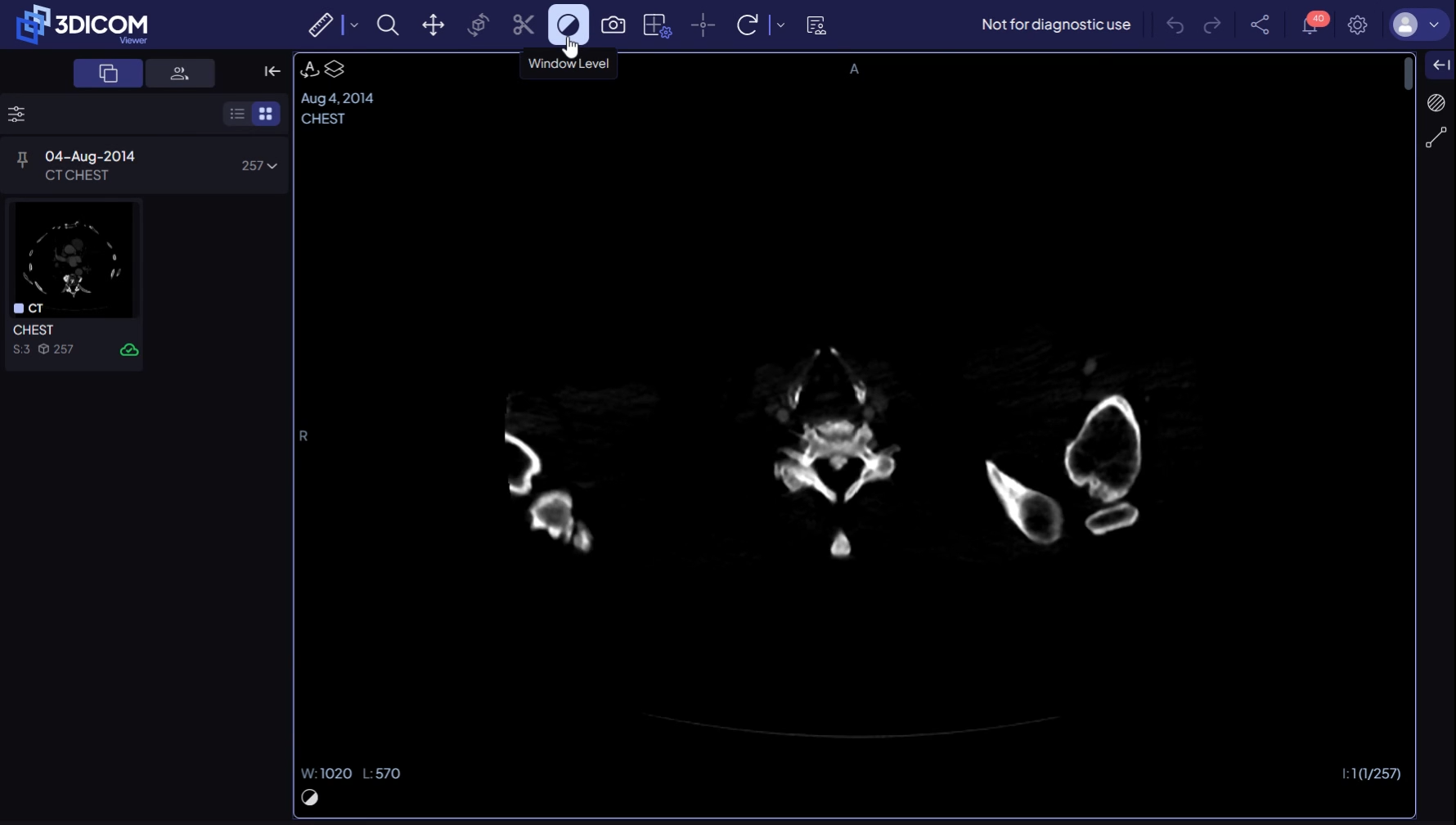
Paso 2. Haz clic dentro de cualquier ventana gráfica para activarla.
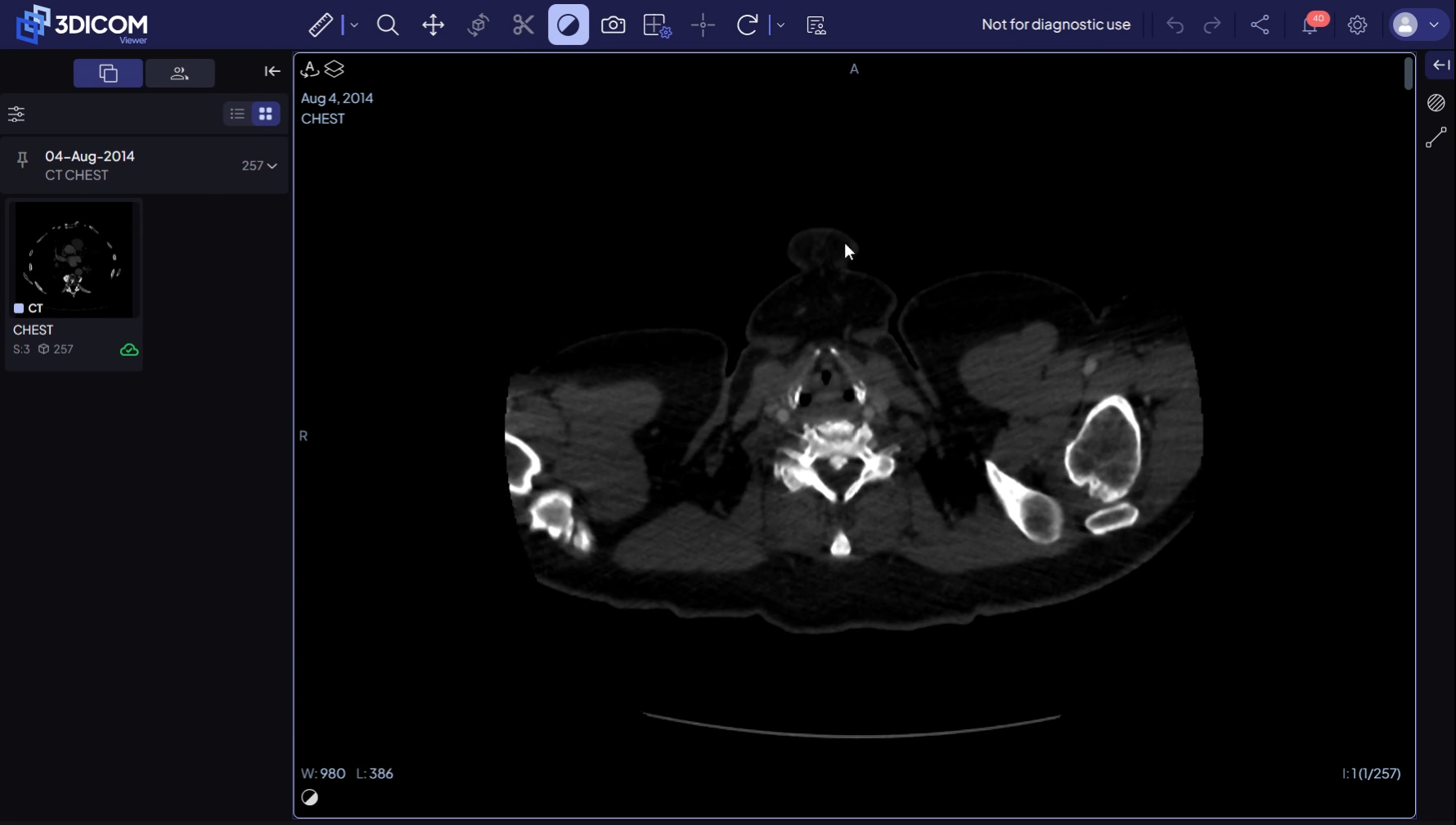
Paso 3. Haz clic y arrastra dentro del área de visualización para ajustar interactivamente el brillo y el contraste.
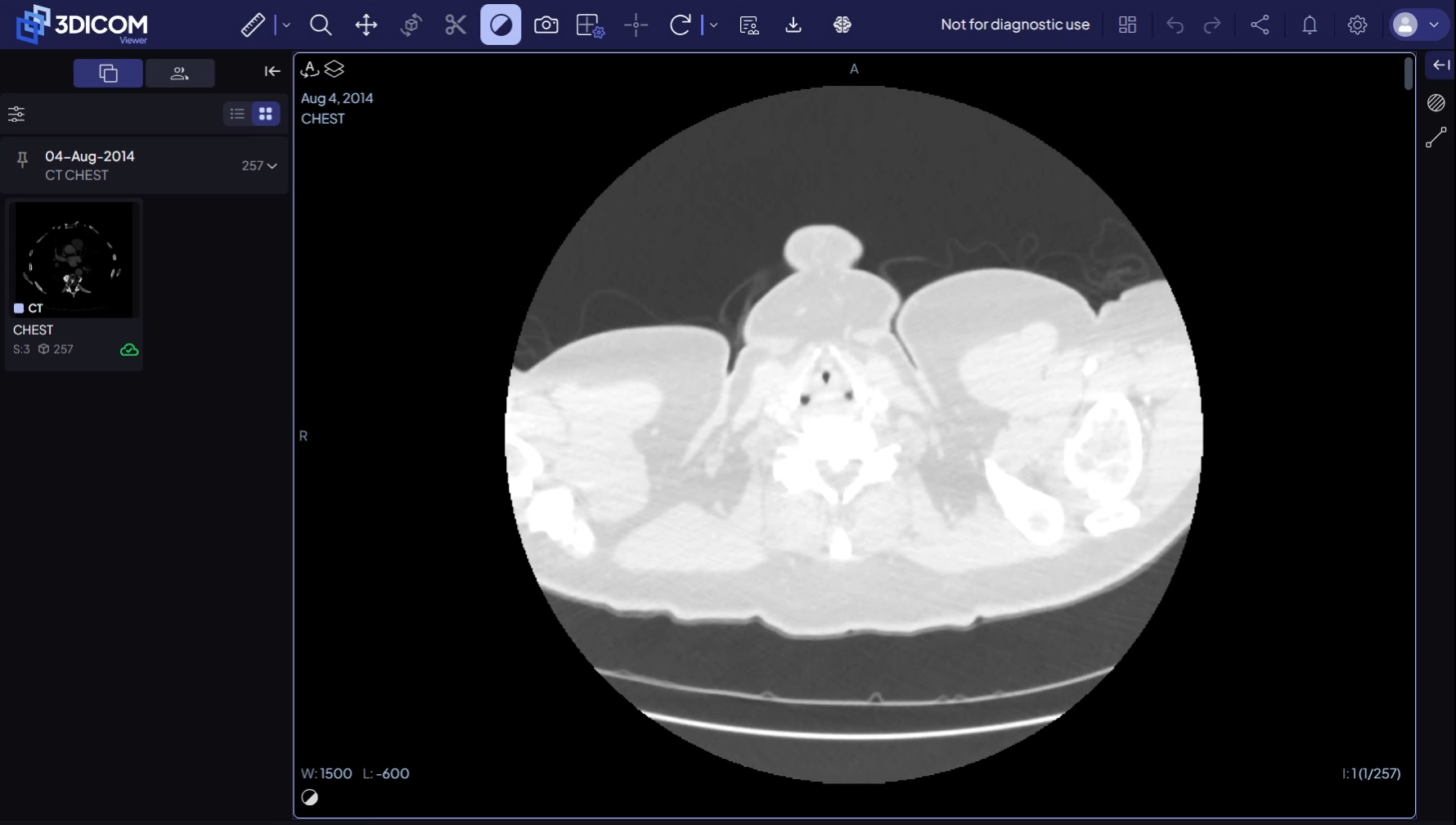
Paso 4. Para aplicar rápidamente configuraciones de pantalla comunes, selecciona un Ajuste preestablecido de ventana desde la parte inferior de la ventana de visualización. Estos ajustes preestablecidos modifican el contraste y el brillo para tejidos o modalidades específicas.
Navegar por las imágenes: acercar, mover, desplazarse y restablecer
Ampliar imágenes
Paso 5. Seleccione el Zoom herramienta (icono de lupa) de la barra de herramientas principal.
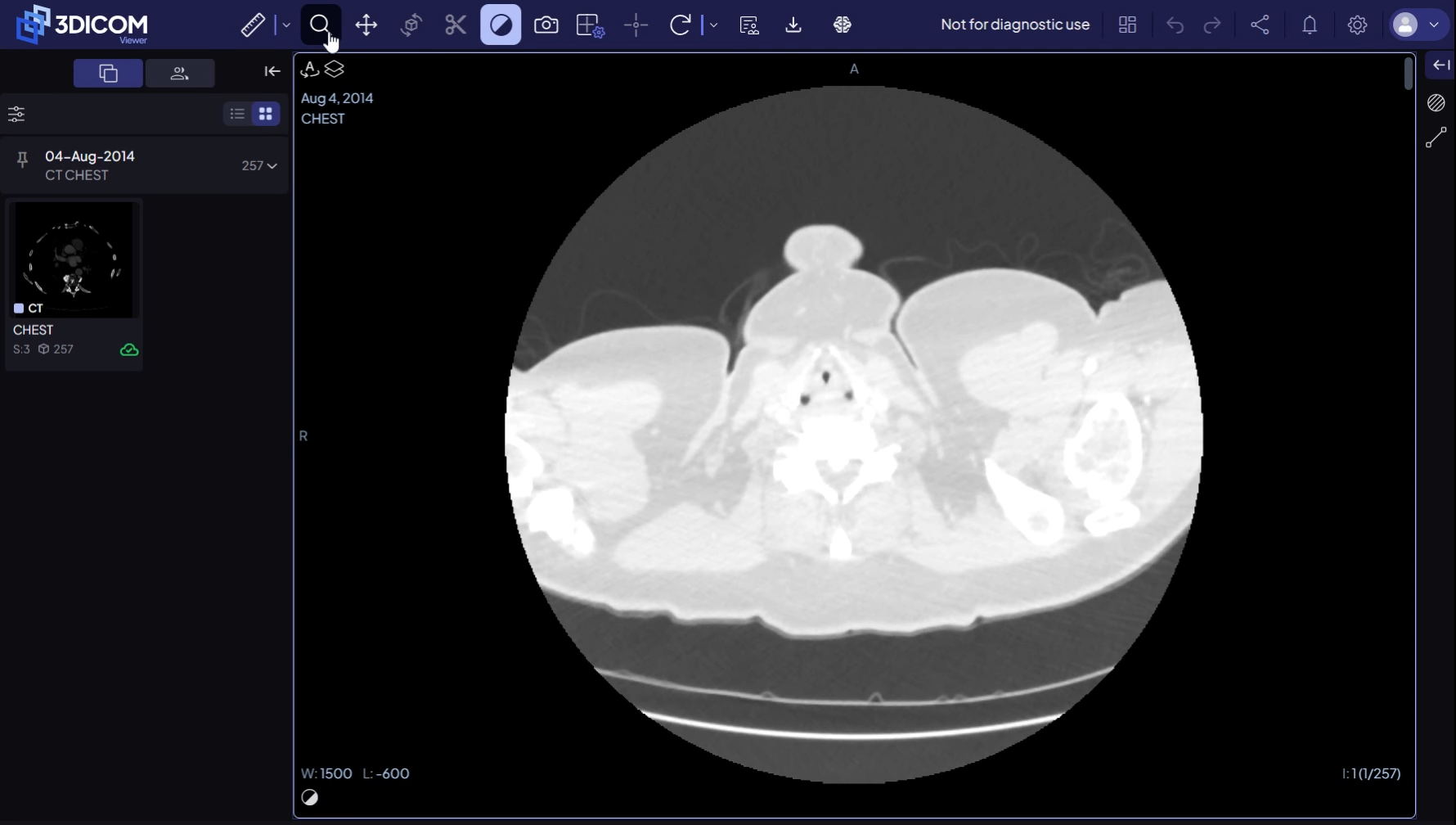
Paso 6. Haz clic dentro del área de visualización que quieras ampliar y arrastra el cursor hacia arriba para alejar la imagen o hacia abajo para acercarla.
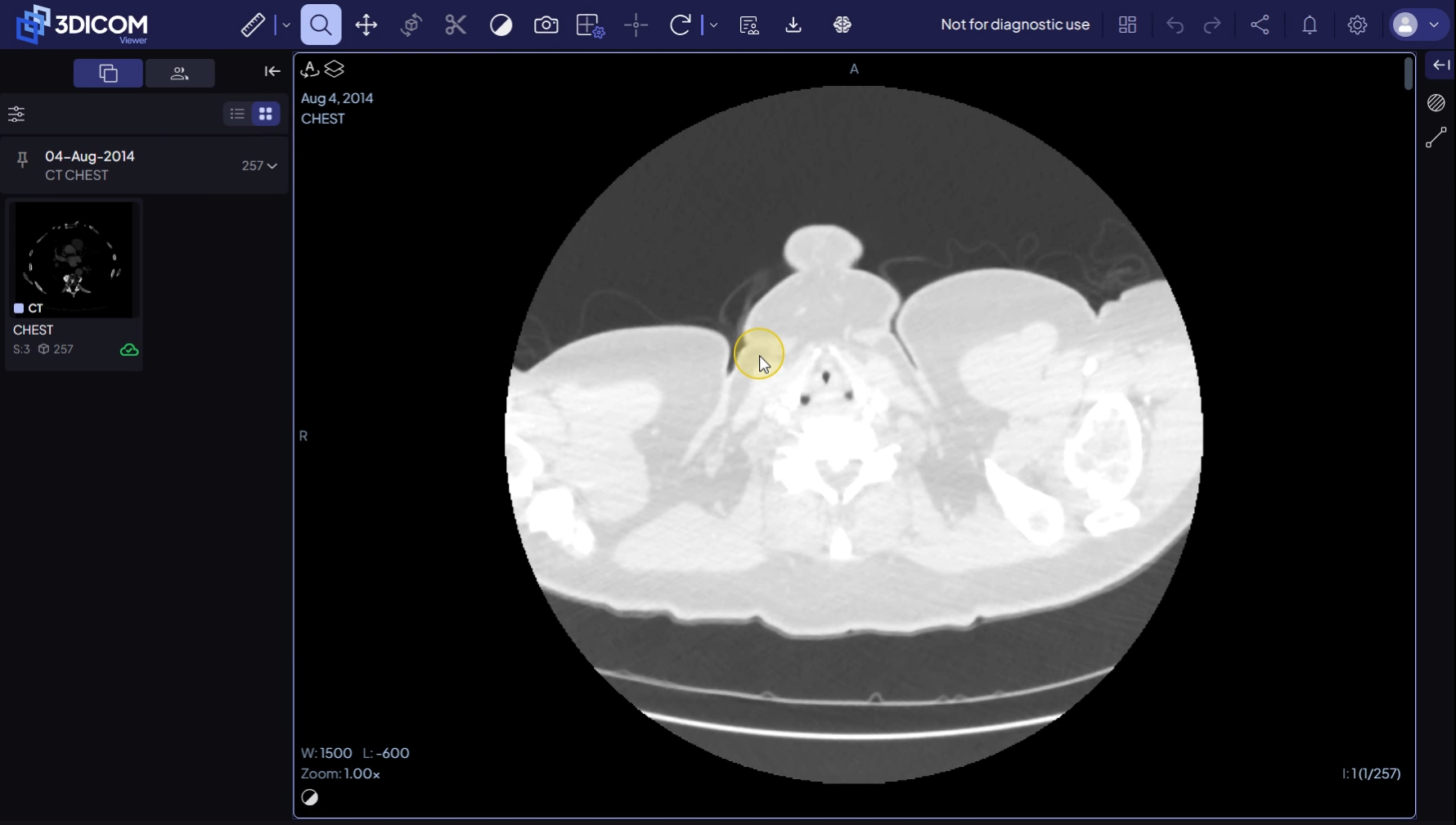
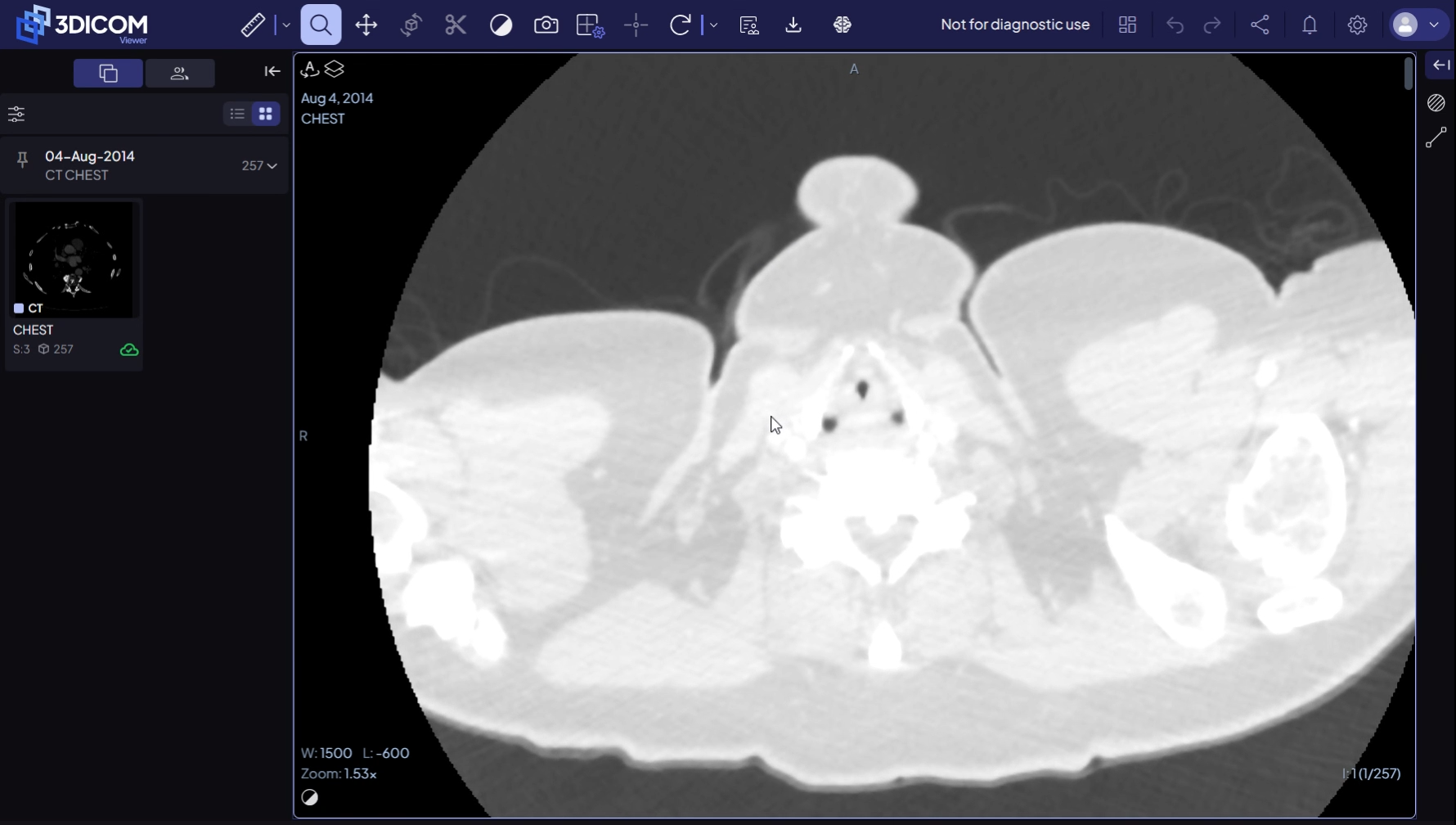
Paso 7. Revisa el indicador de zoom en la esquina inferior izquierda de la ventana de visualización para ver el nivel de aumento actual.
Imágenes panorámicas
Paso 8. Seleccione el Pan herramienta de la barra de herramientas.
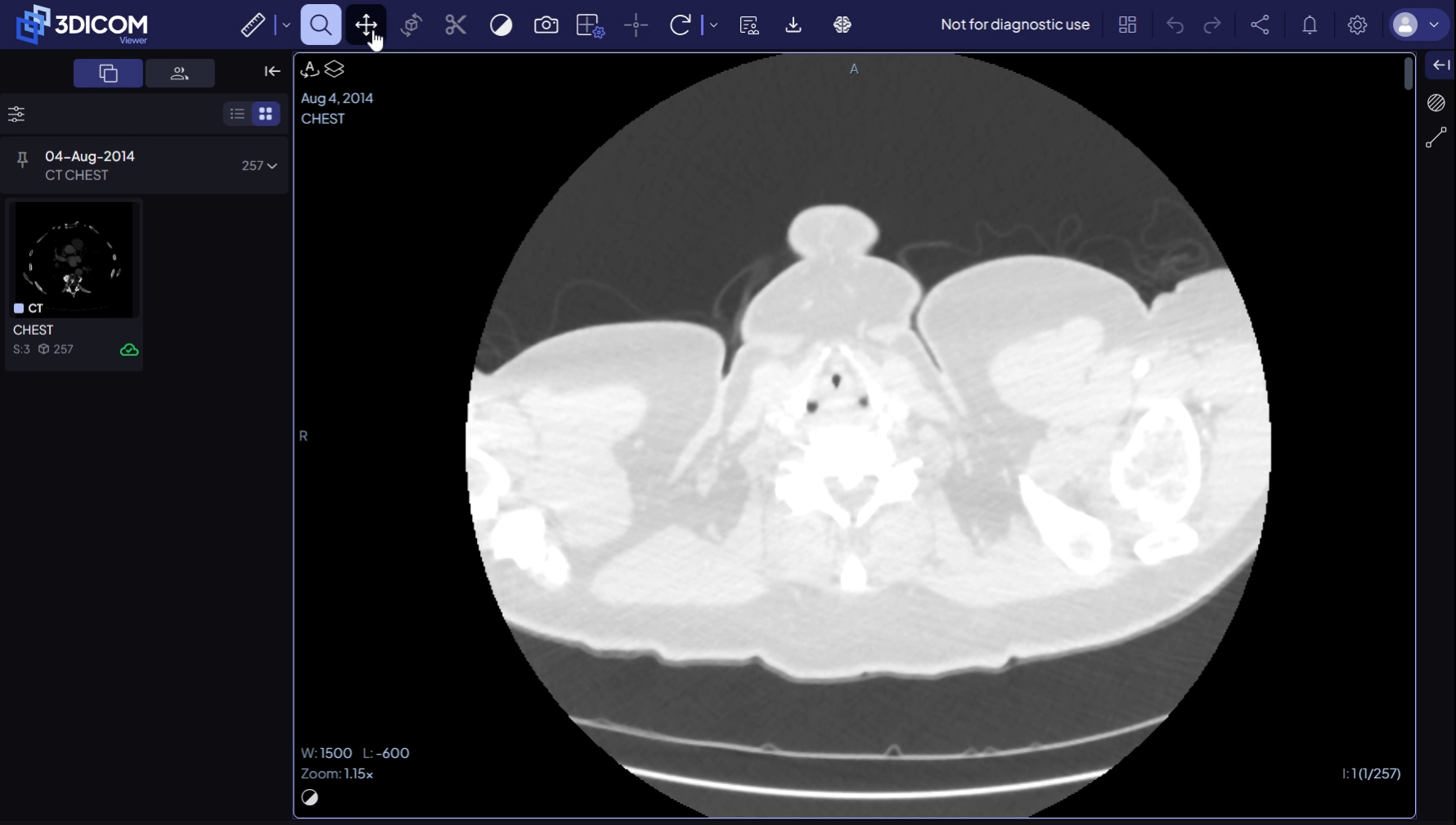
Paso 9. Haz clic y arrastra dentro de la imagen para cambiarle la posición dentro del área de visualización.
Restablecer la vista
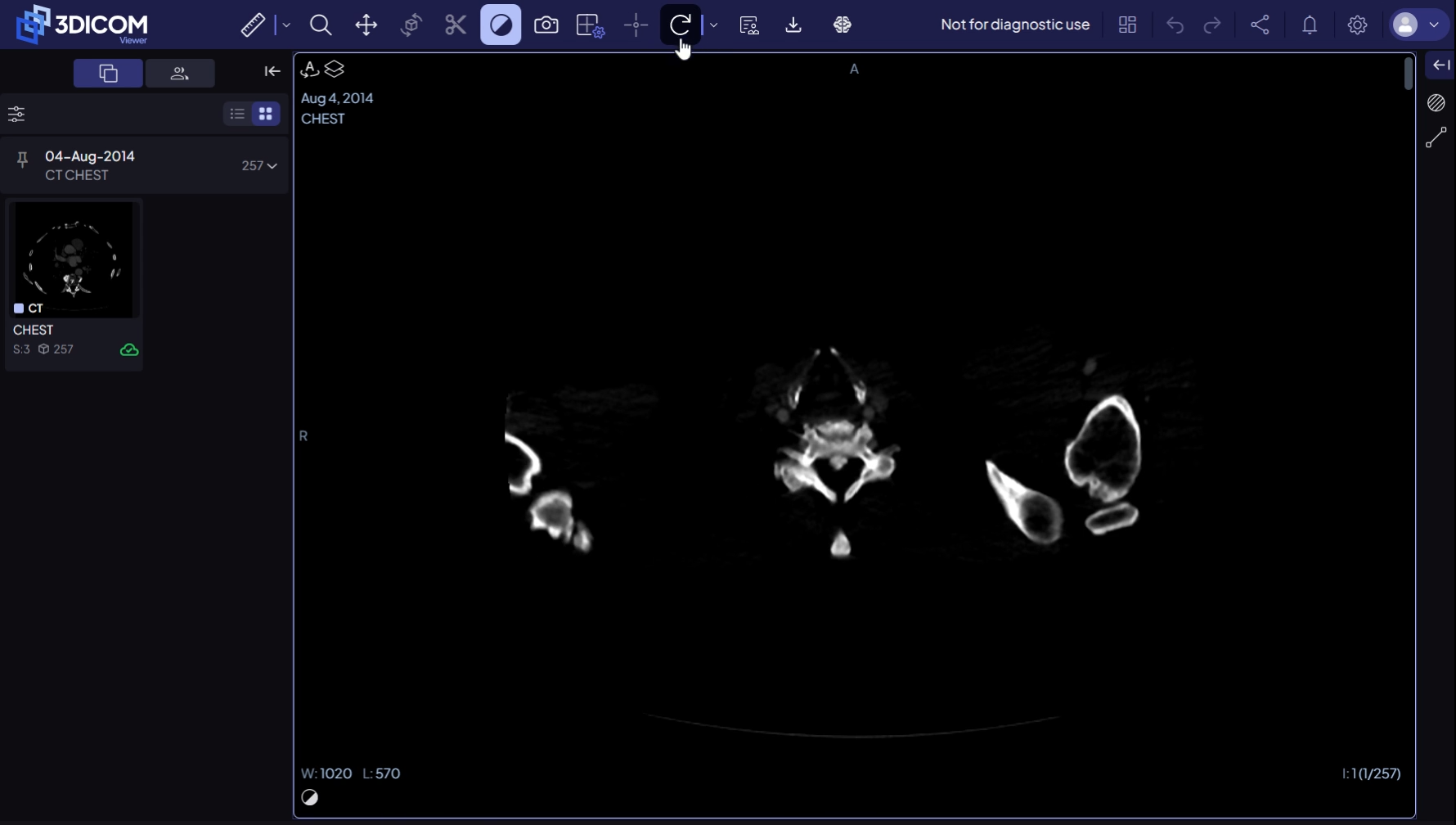
Paso 10. Para restablecer la orientación y el zoom predeterminados, selecciona el Restablecer vista herramienta de la barra de herramientas.
Desplázate por las rebanadas
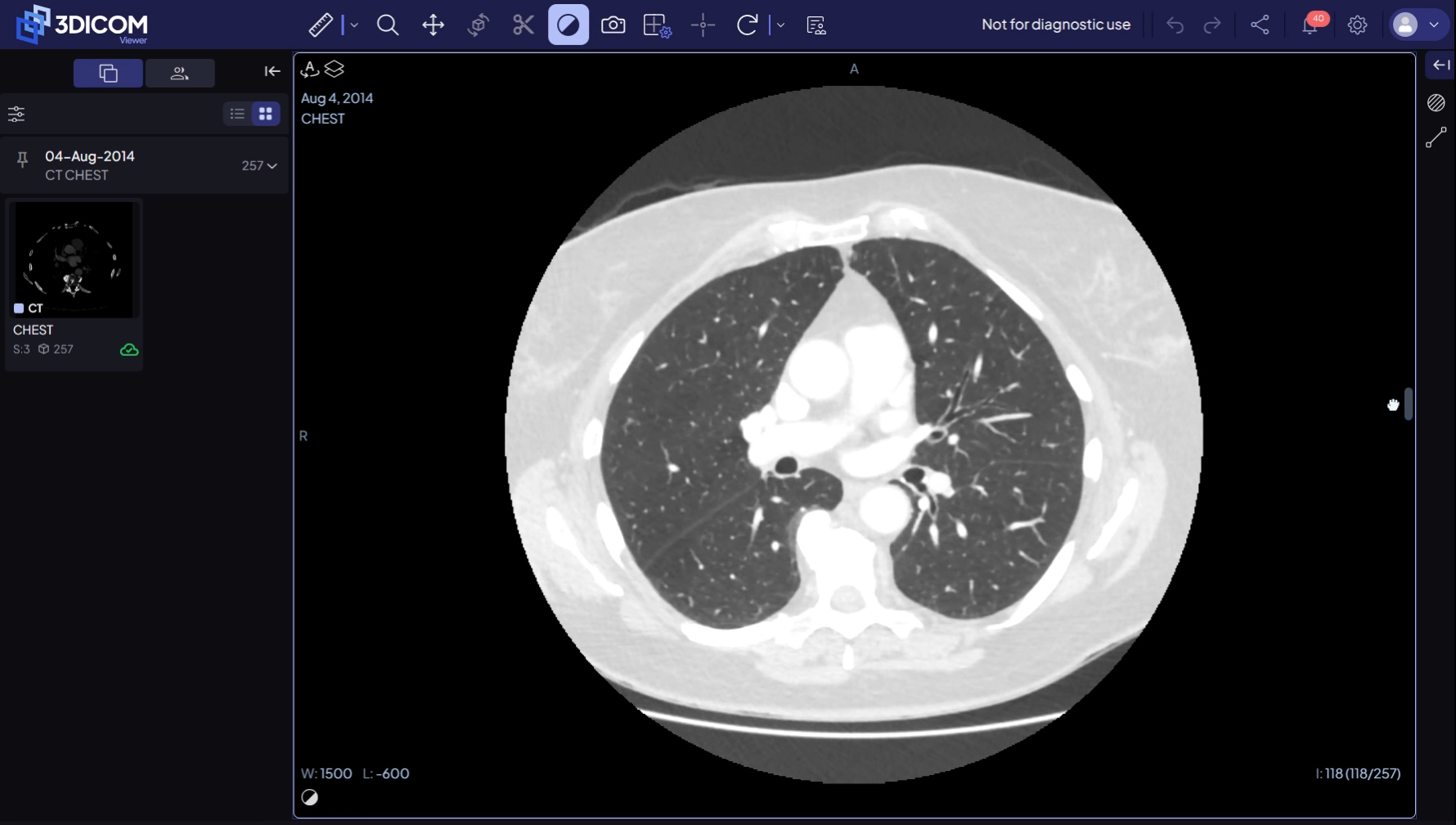
Paso 11. Usa la herramienta de desplazamiento para moverte por la serie de imágenes. La barra de desplazamiento aparece en el lado derecho del visor, o puedes usar la rueda de desplazamiento/trackpad de tu mouse.
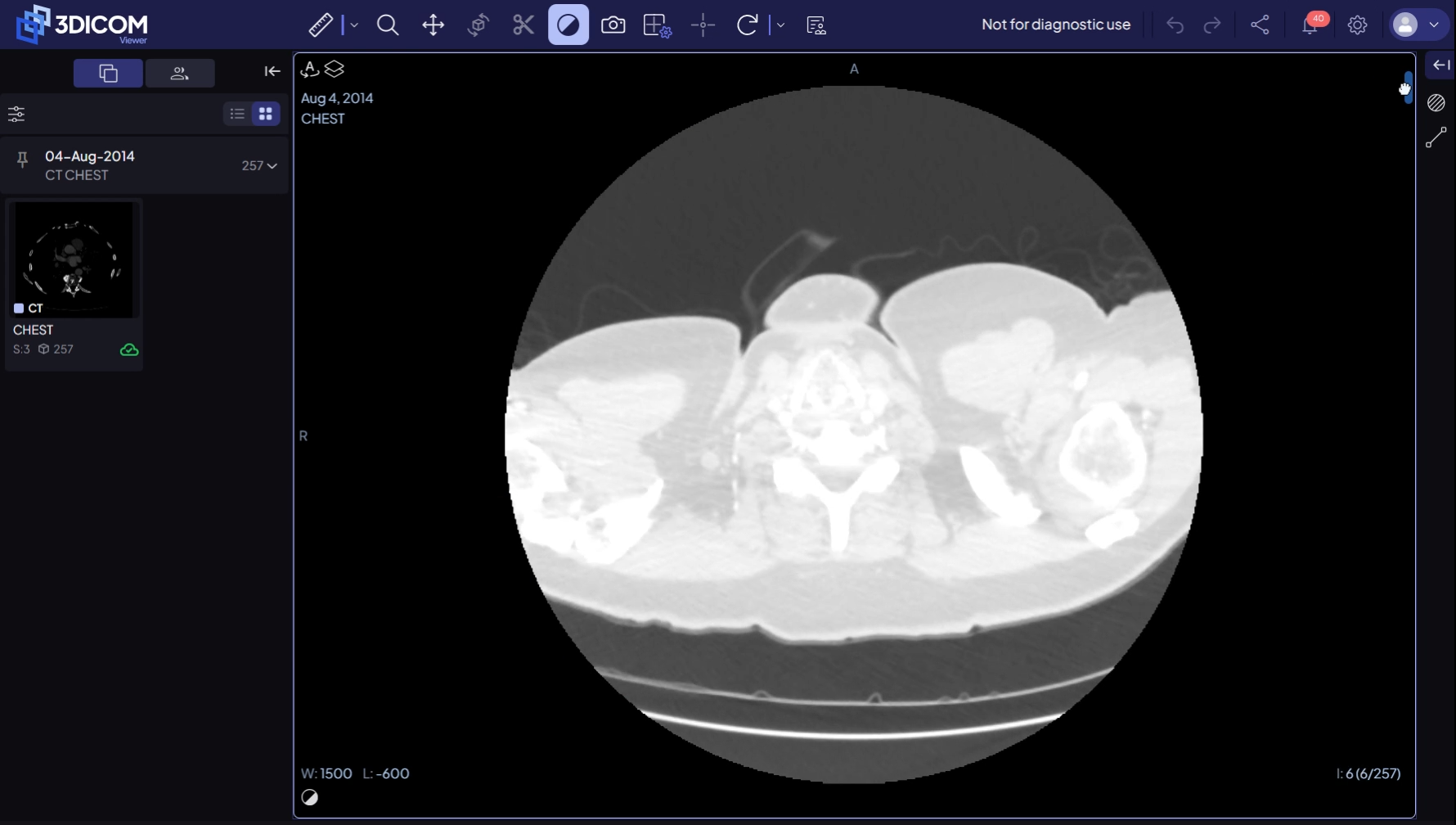
Paso 12. Controla tu posición dentro de la serie utilizando el indicador de sección que se encuentra en la esquina inferior derecha de la ventana de visualización.
Visualización de imágenes desde diferentes orientaciones
Cambiar la orientación de la ventana gráfica
Paso 13. De forma predeterminada, el estudio se carga en una sola ventana de visualización con la orientación de la adquisición.
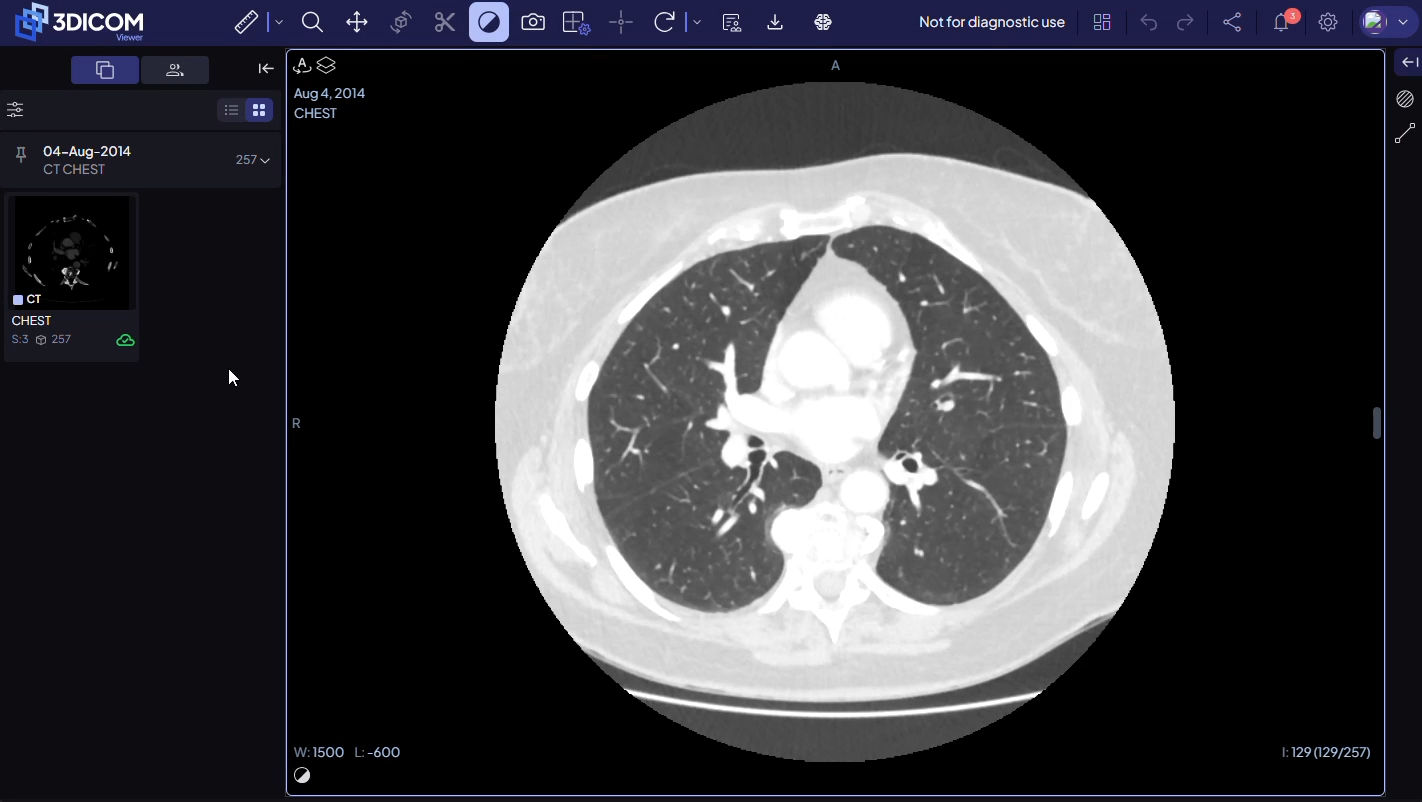
Paso 14. Para cambiar de vista, selecciona el indicador de orientación que se encuentra en la parte superior de la ventana de visualización.
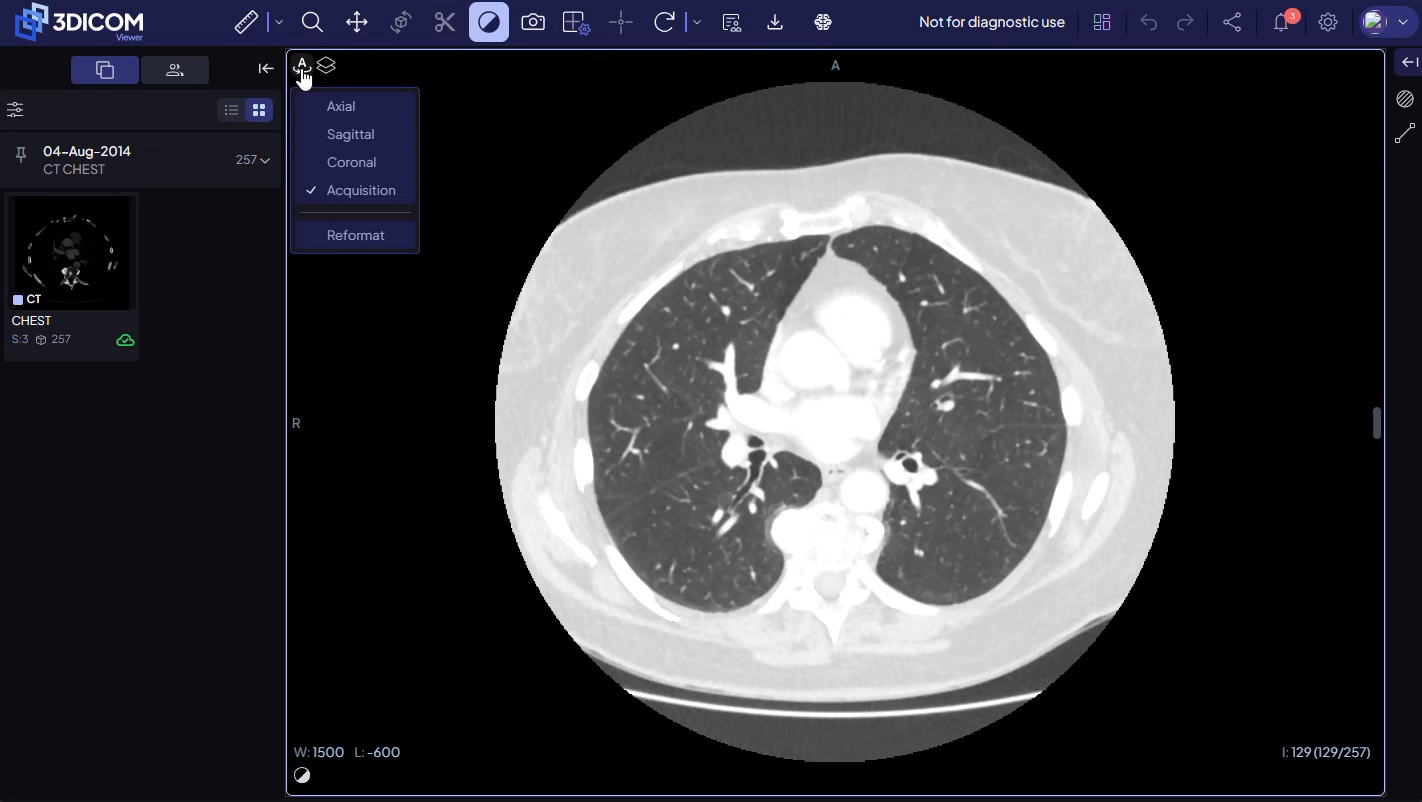
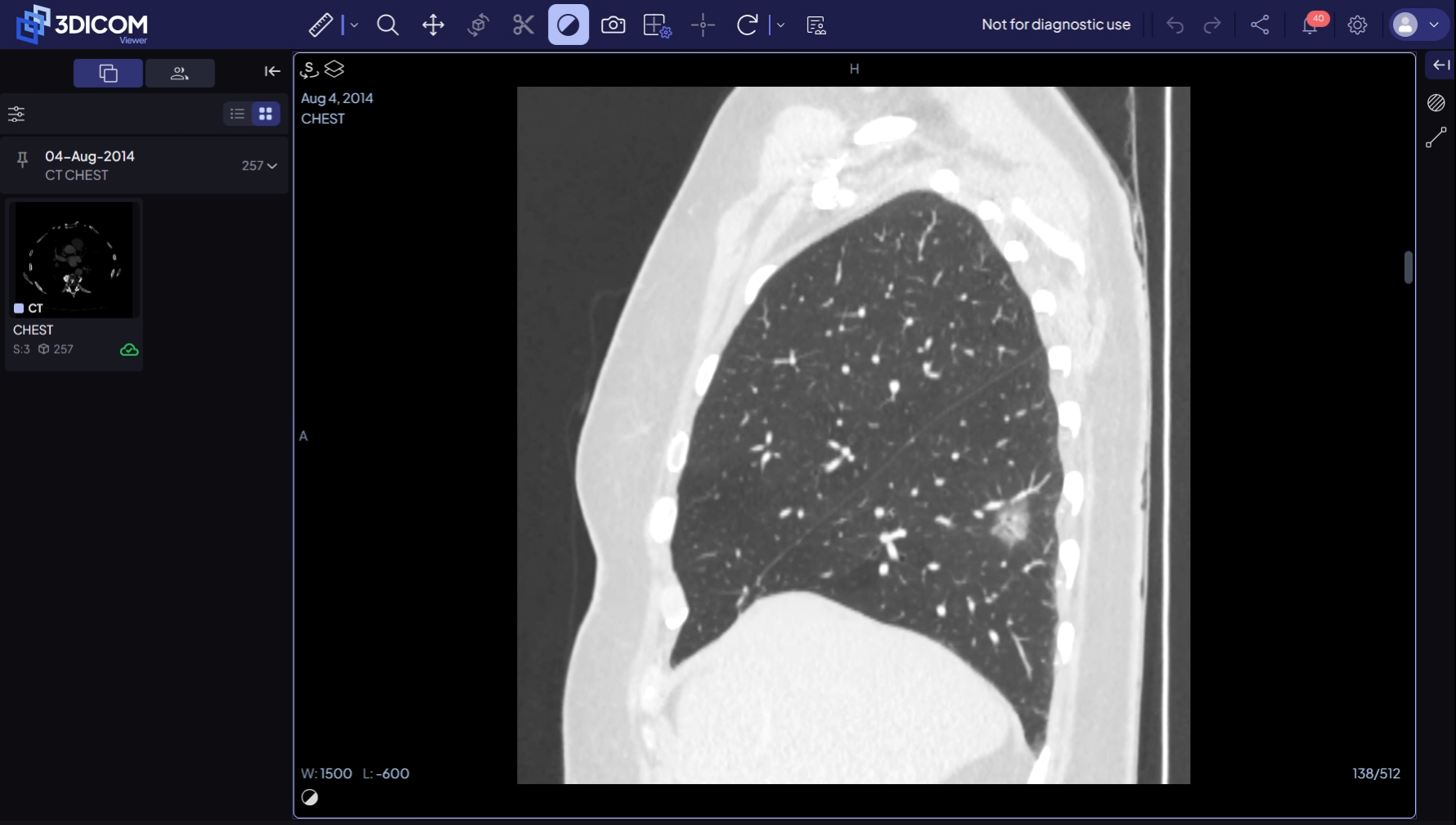
Paso 15. Elige entre Axial, Sagital, y Coronal planos. Esto te ofrece diferentes perspectivas transversales de tu estudio.
Utiliza varios diseños de espacio de trabajo
Paso 16. Por defecto, 3DICOM muestra una única vista grande.
Paso 17. Seleccione el Cambiar diseño botón en la barra de herramientas principal para ver opciones de diseño.
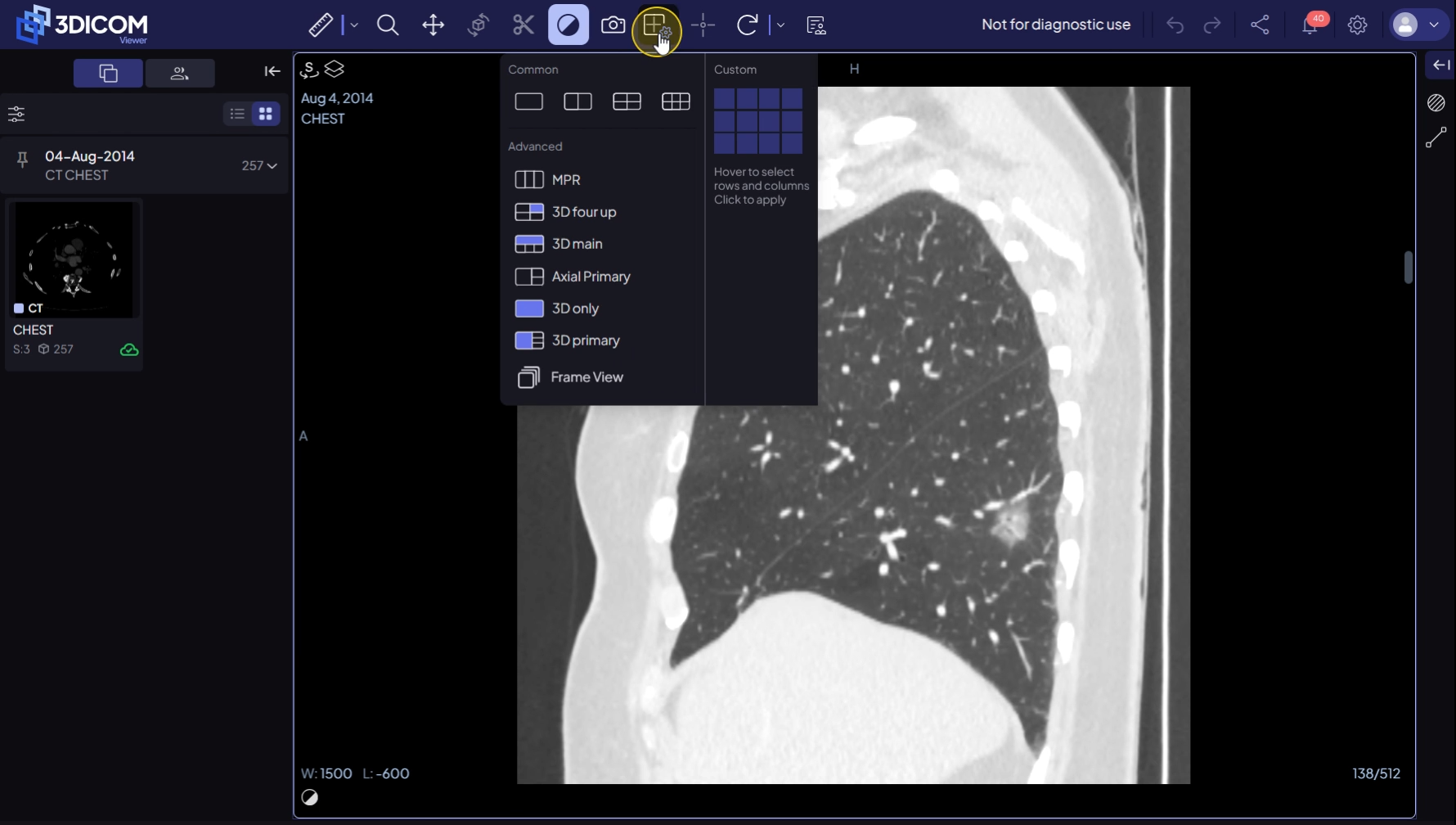
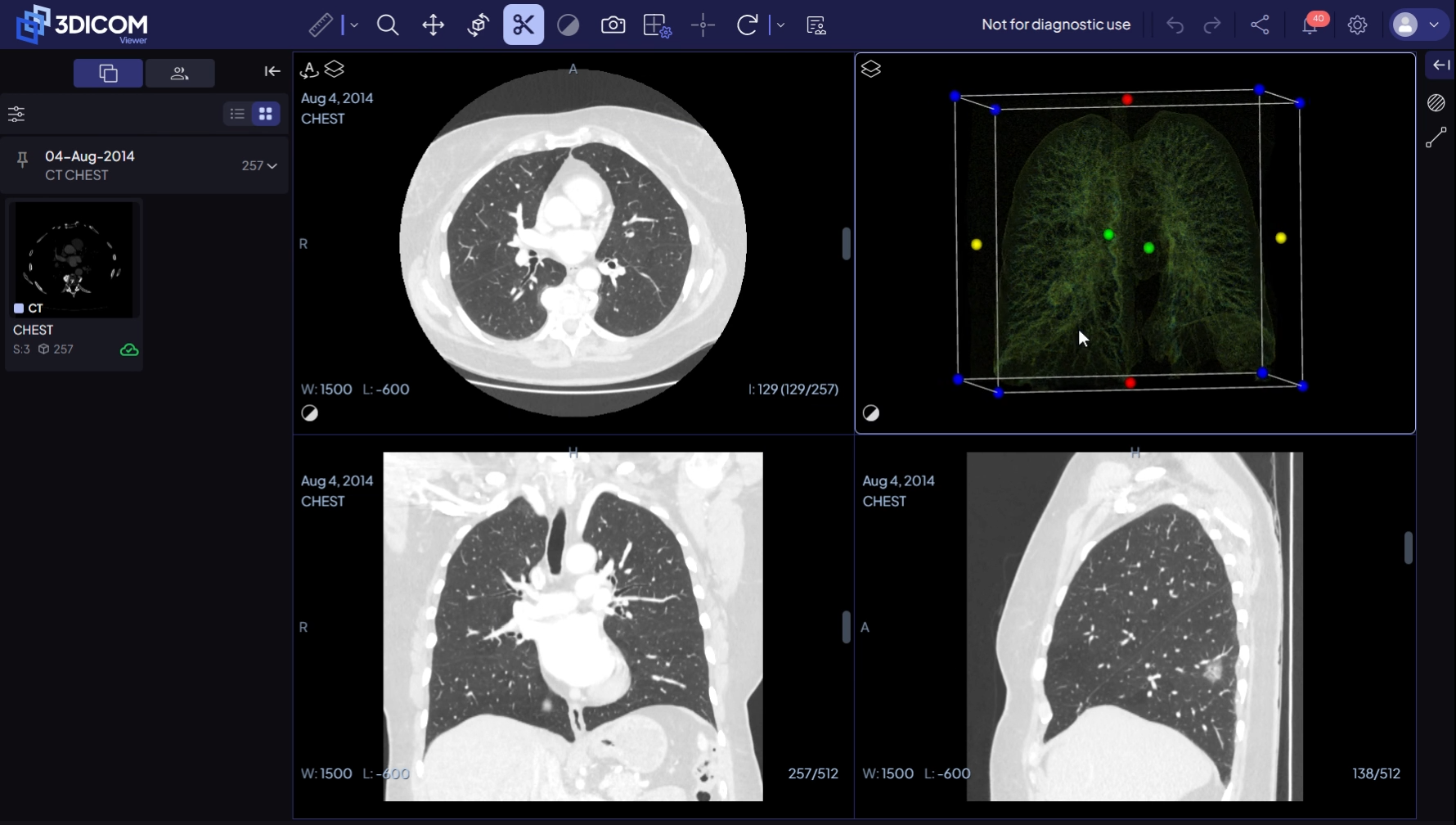
Paso 18. Seleccione una disposición de múltiples vistas, como Diseño 3D de Cuatro en Línea, para mostrar tres vistas 2D estándar junto a una reconstrucción 3D.
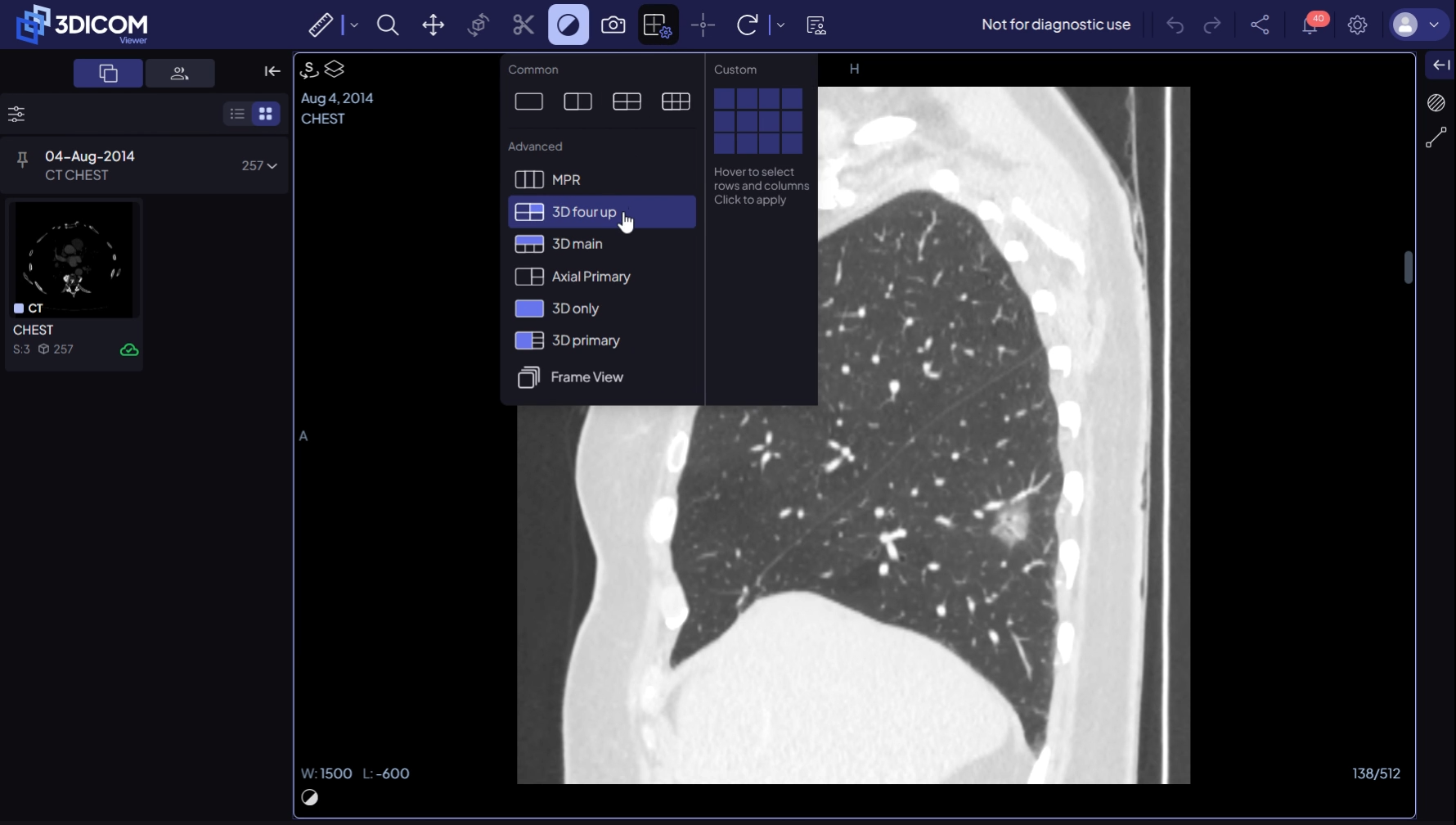
Usando herramientas de navegación 3D
Girar el modelo 3D
Paso 19. Cuando la ventana gráfica 3D está activa, la Rotar 3D La herramienta se selecciona automáticamente.
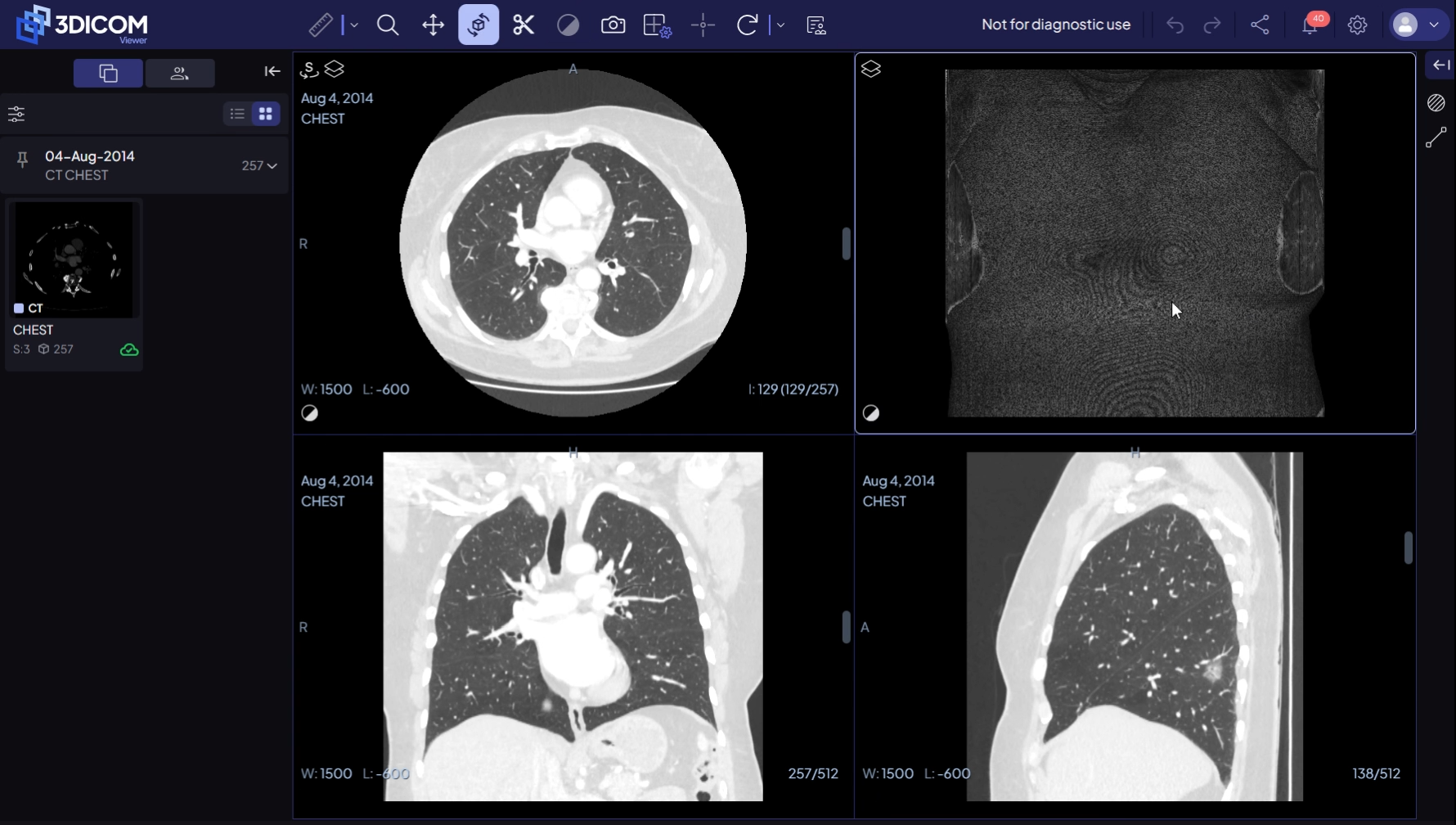
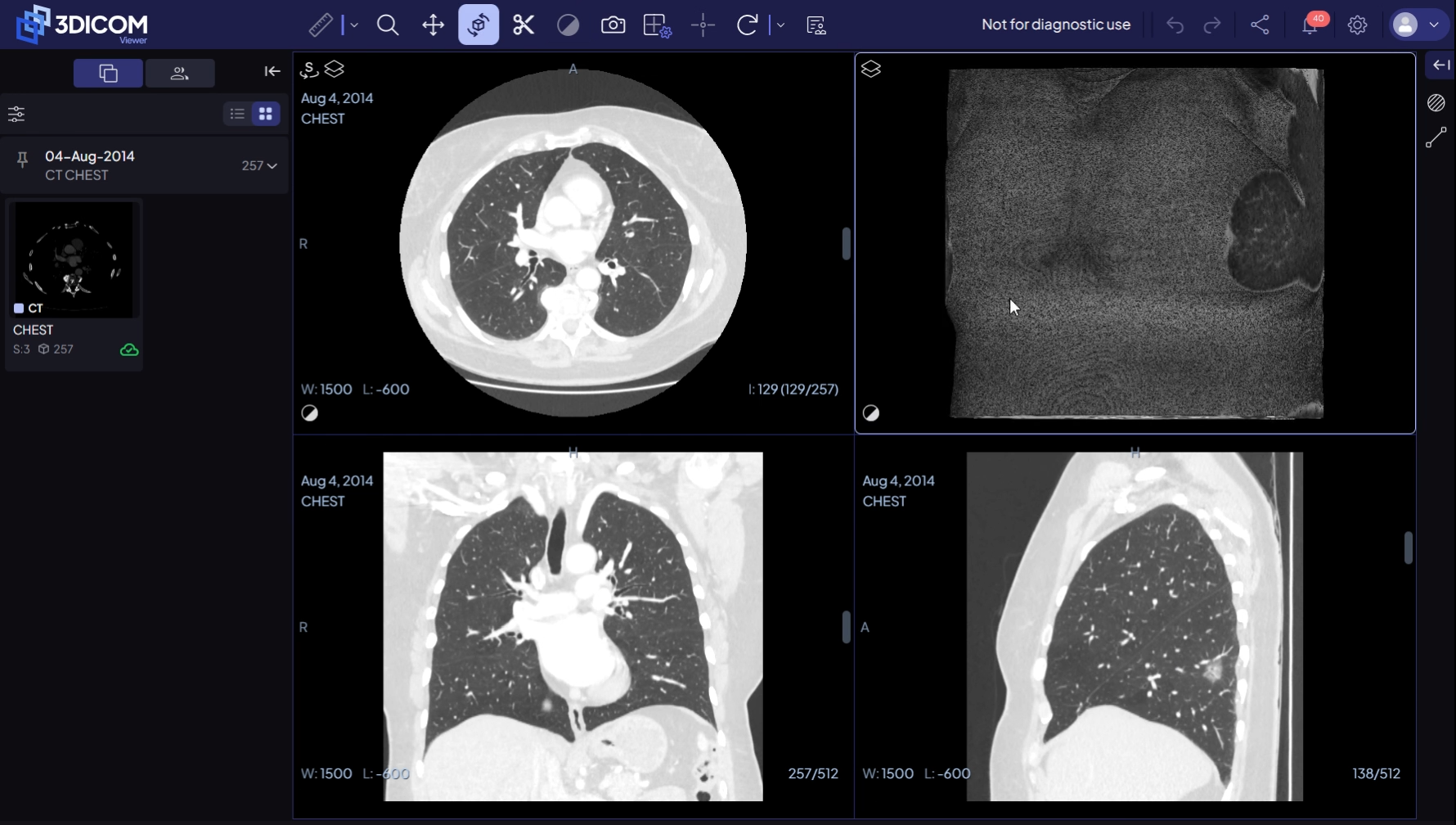
Paso 20. Haz clic y arrastra en la ventana 3D para rotar el modelo y verlo desde varios ángulos.
Rebanar y eliminar estructuras en 3D
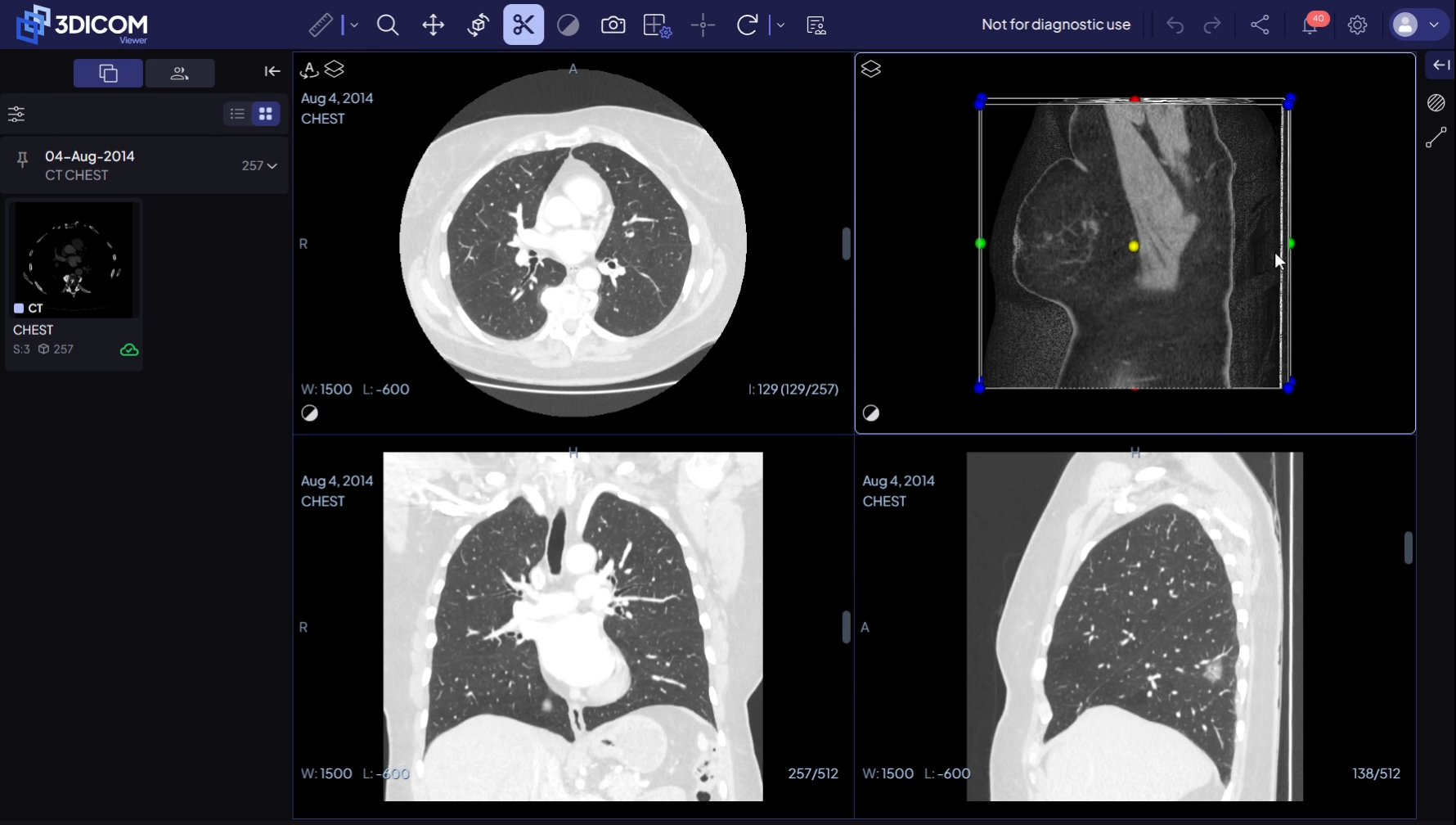
Paso 21. Seleccione el Corte 3D herramienta de la barra de herramientas para cortar interactivamente secciones del modelo.
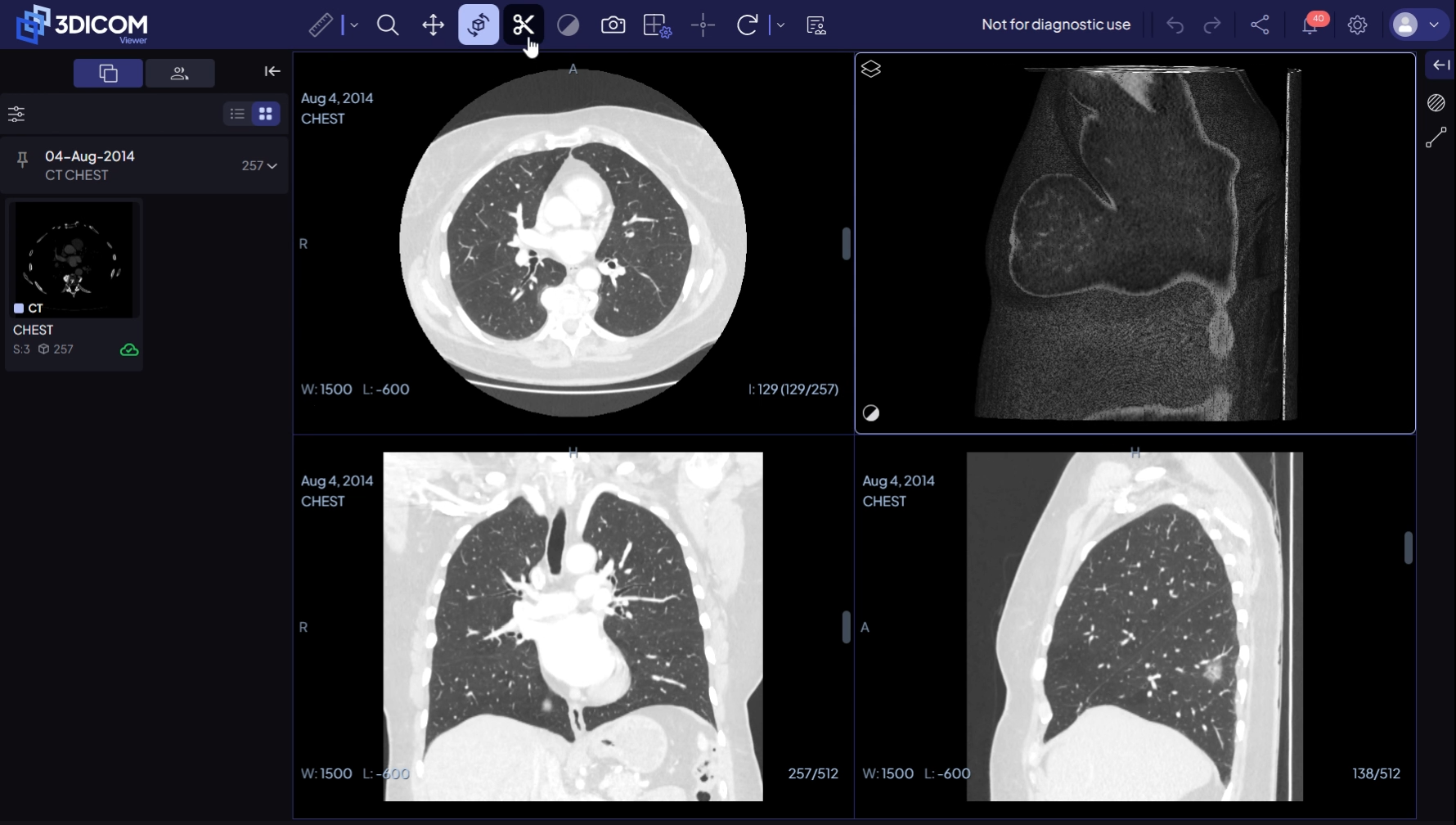
Paso 22. Haz clic y arrastra cualquier nodo de color para eliminar partes del modelo. Por ejemplo, elimina la cama de escaneo para una vista más clara de los pulmones.
Aplicar ajustes preestablecidos de renderizado 3D
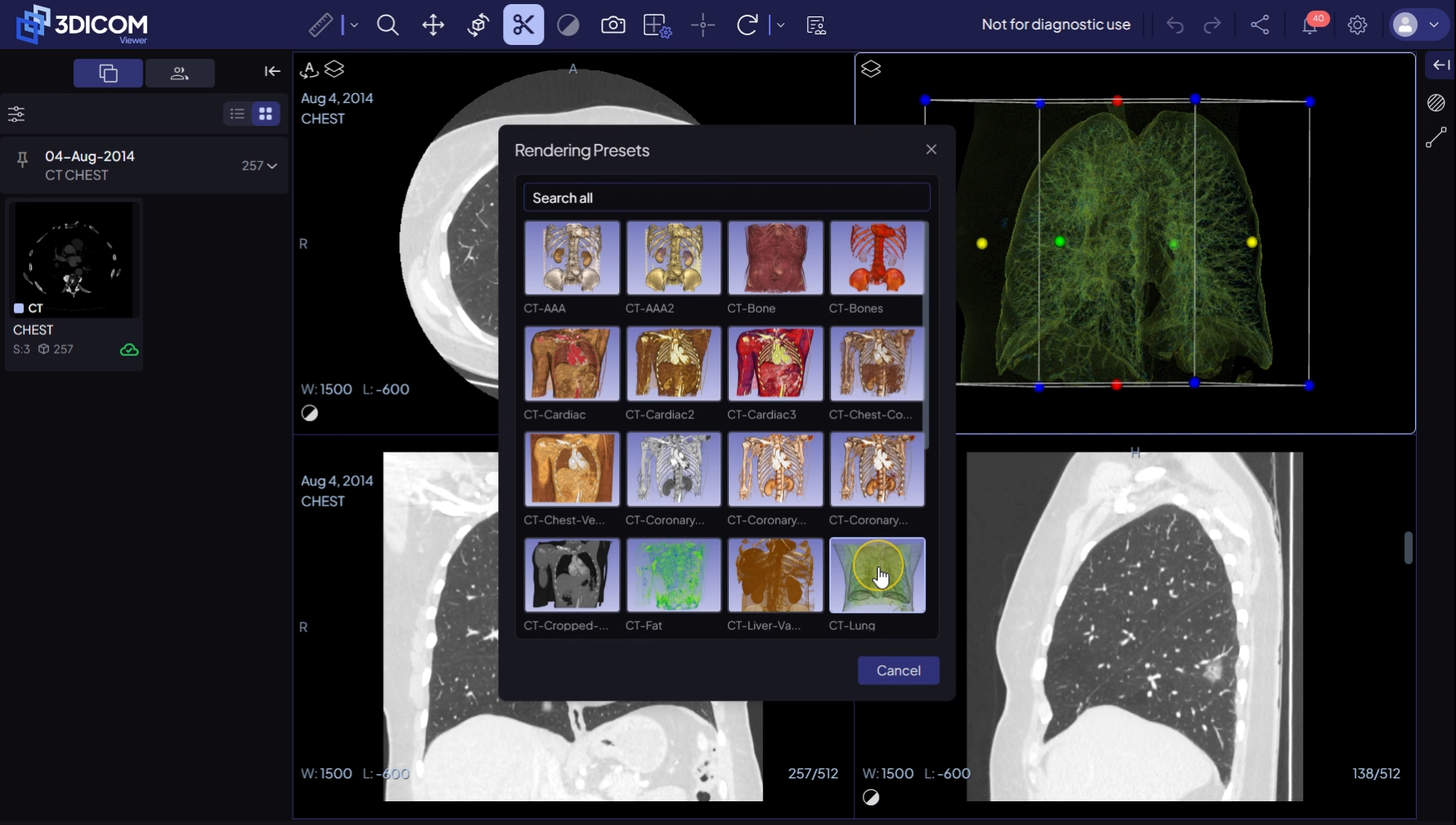
Paso 23. Abrir opciones de renderizado 3D a través de la Nivel de ventana icono en la parte inferior de la vista 3D.
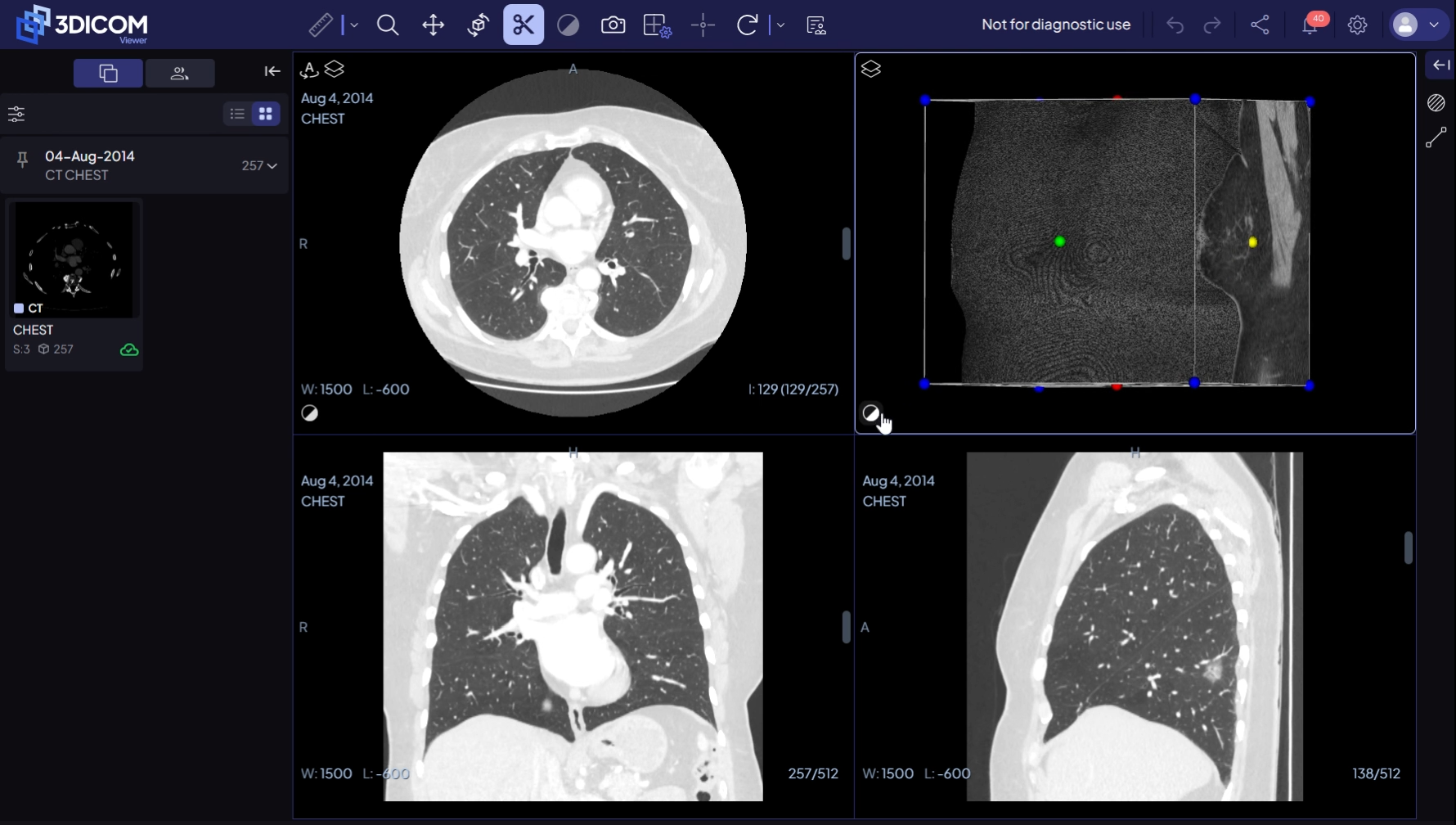
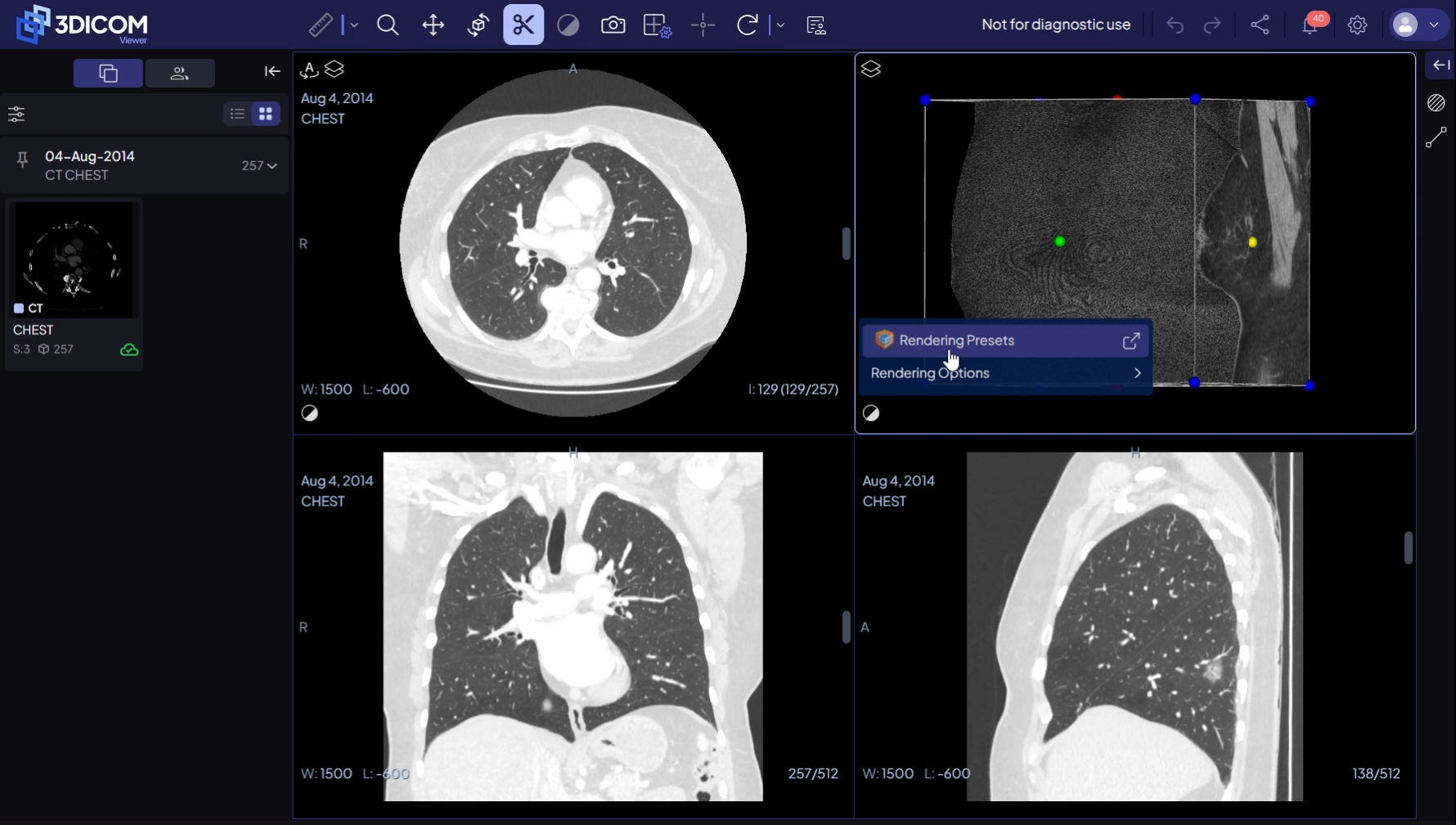
Paso 24. Selecciona un ajuste preestablecido 3D, como TC de tórax, para resaltar estructuras anatómicas o tejidos específicos. Los ajustes preestablecidos de renderizado cambian la interpretación visual pero nunca modifican los datos originales de la imagen.
Resultado
Después de completar estos pasos, podrás ajustar, navegar, reorientar y visualizar interactivamente imágenes médicas en 2D y 3D utilizando las herramientas principales de 3DICOM Viewer.