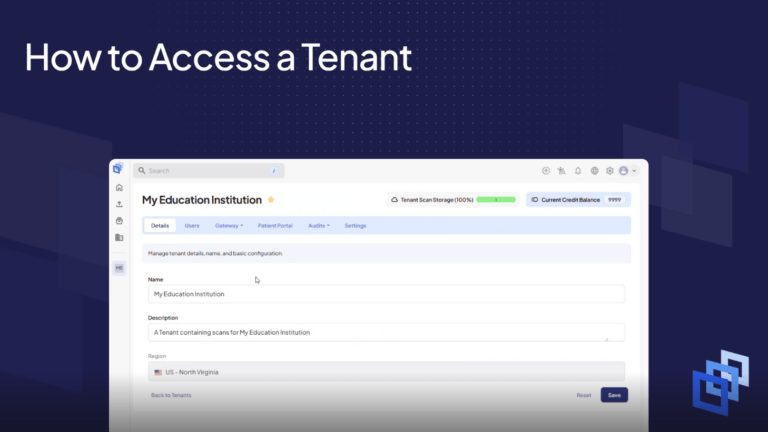
Cómo acceder al tenant de tu organización
Resumen
Esta guía te muestra cómo encontrar el tenant de tu organización dentro de la plataforma y cómo añadir un acceso directo en la barra lateral para acceder a él de forma rápida y sencilla.
Accede al tenant de tu organización
Abre la página de resumen de tenants
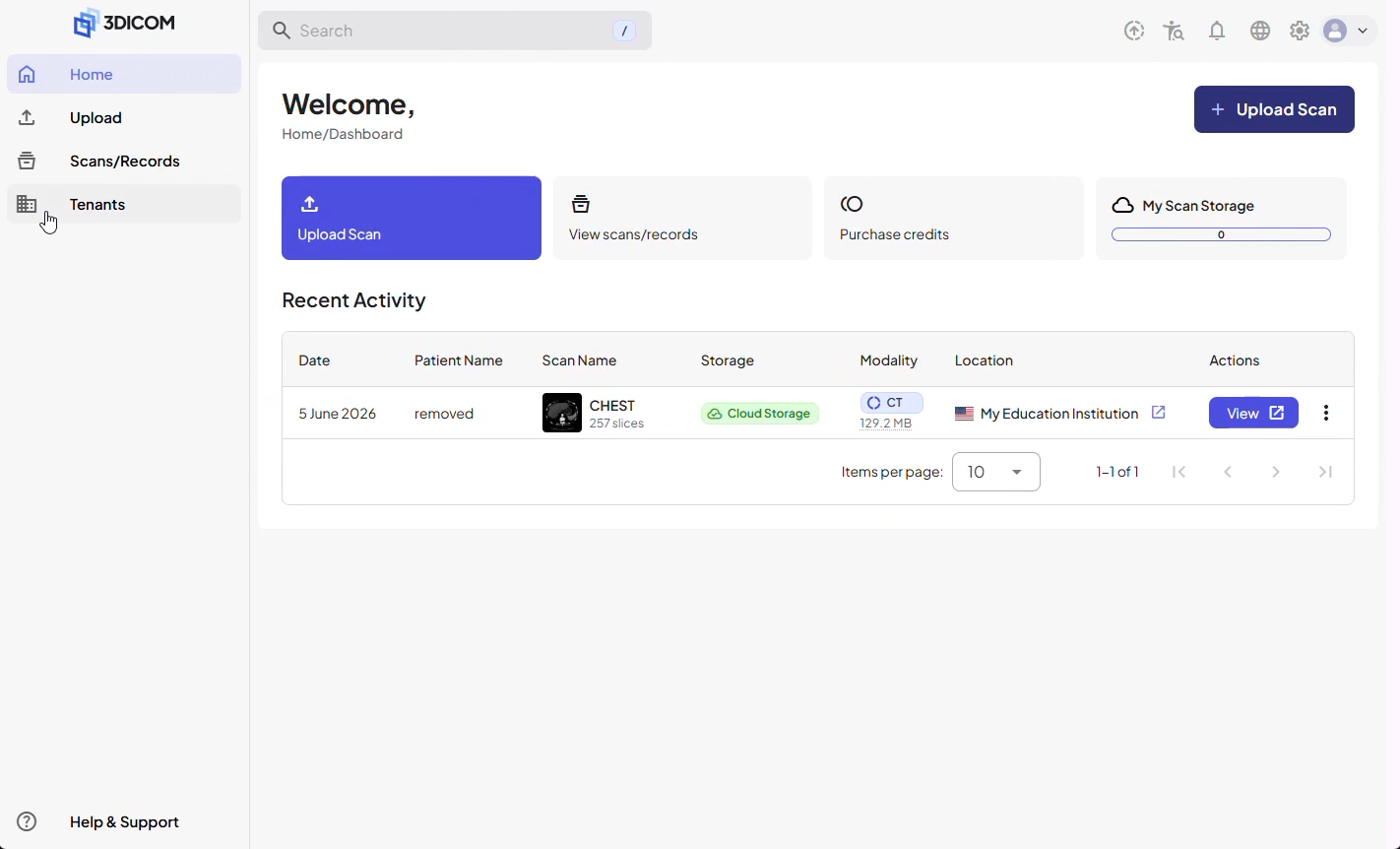
Paso 1. Desde la página de bienvenida, ubica la barra lateral a la izquierda.
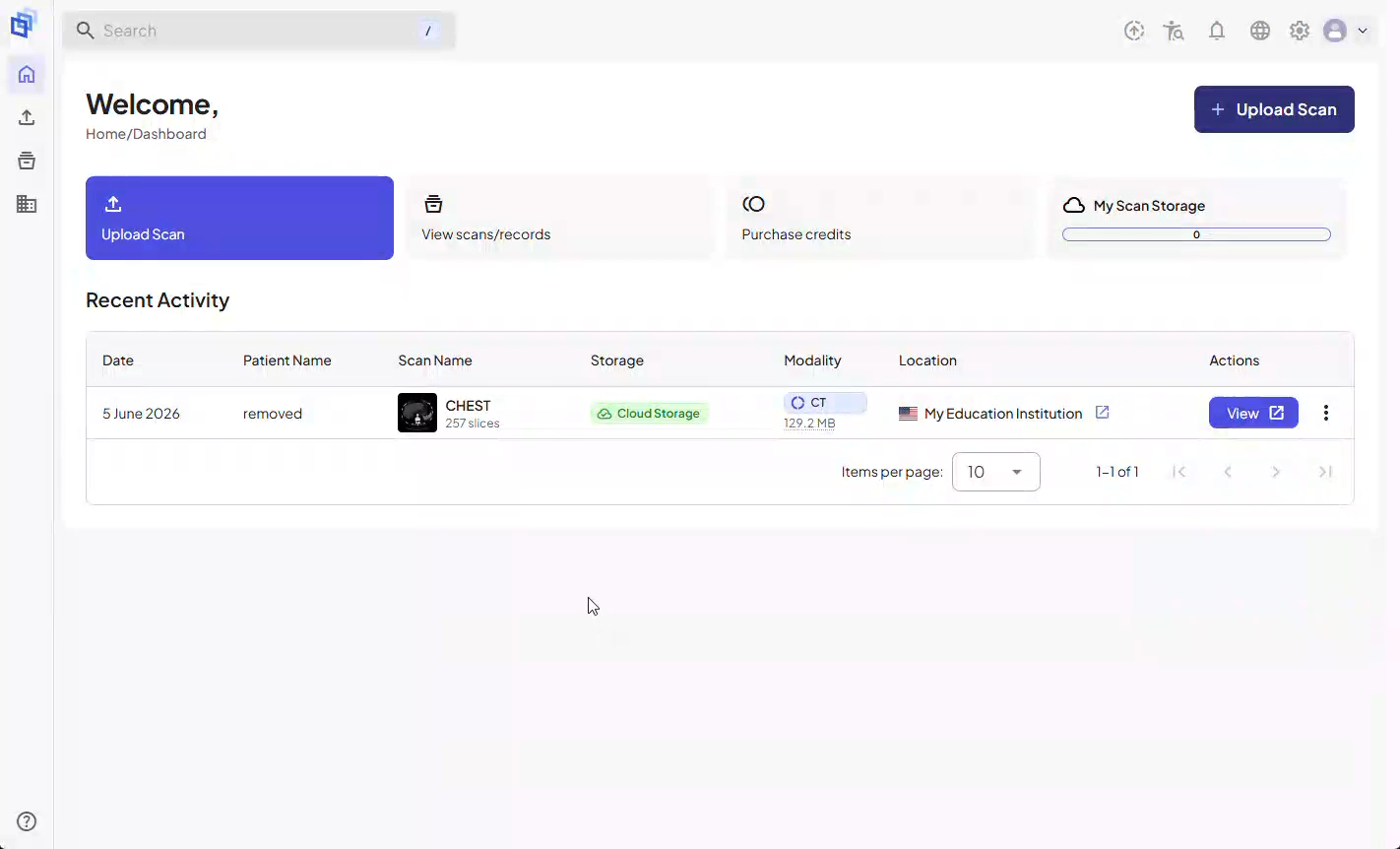
Paso 2. Selecciona Tenants en la barra lateral, identificado con el icono de un edificio.
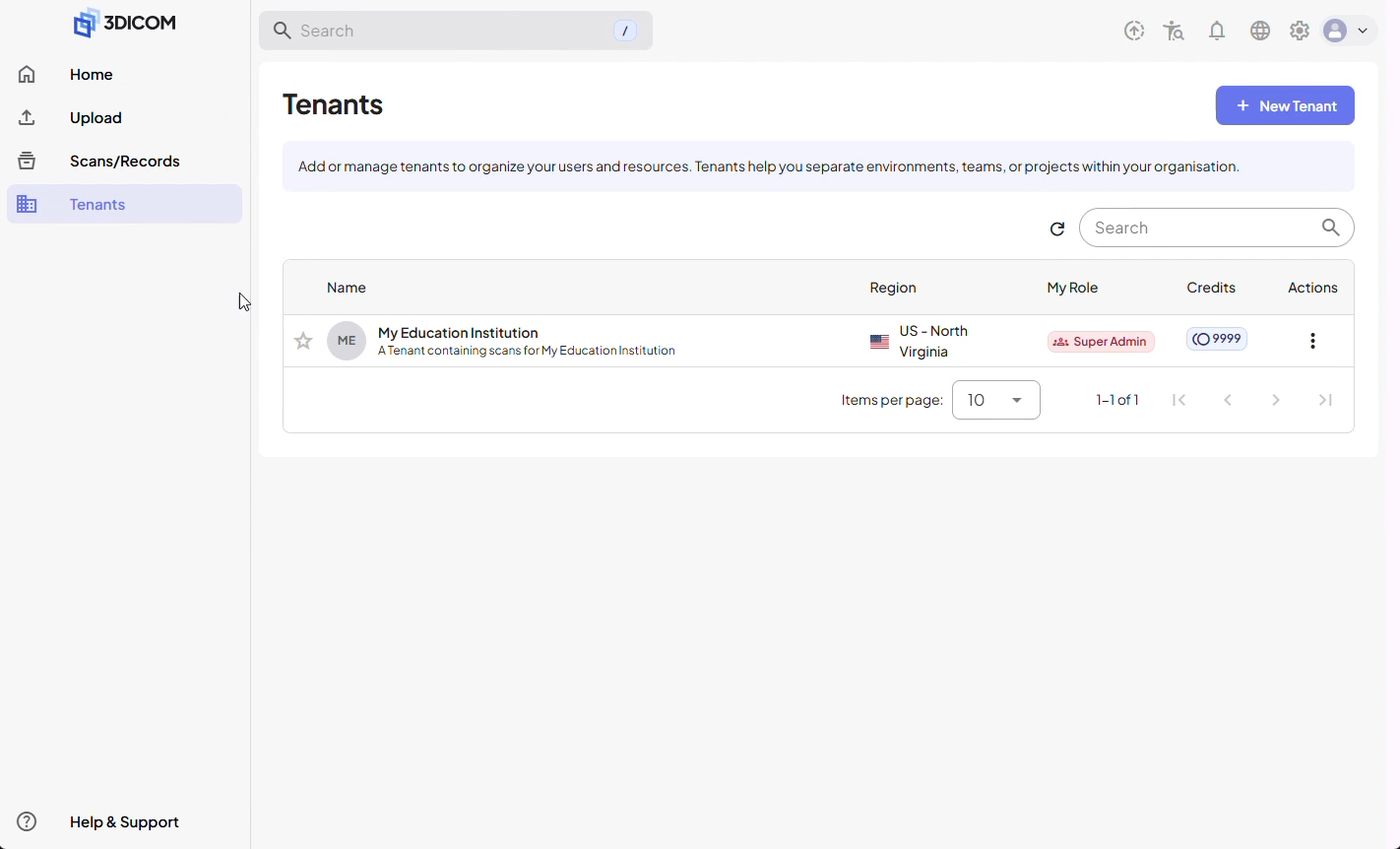
Paso 3. En la página de resumen de tenants, revisa la lista de todos los tenants a los que perteneces, tu rol en cada uno y el saldo de créditos disponible.
Añade un acceso directo a la barra lateral
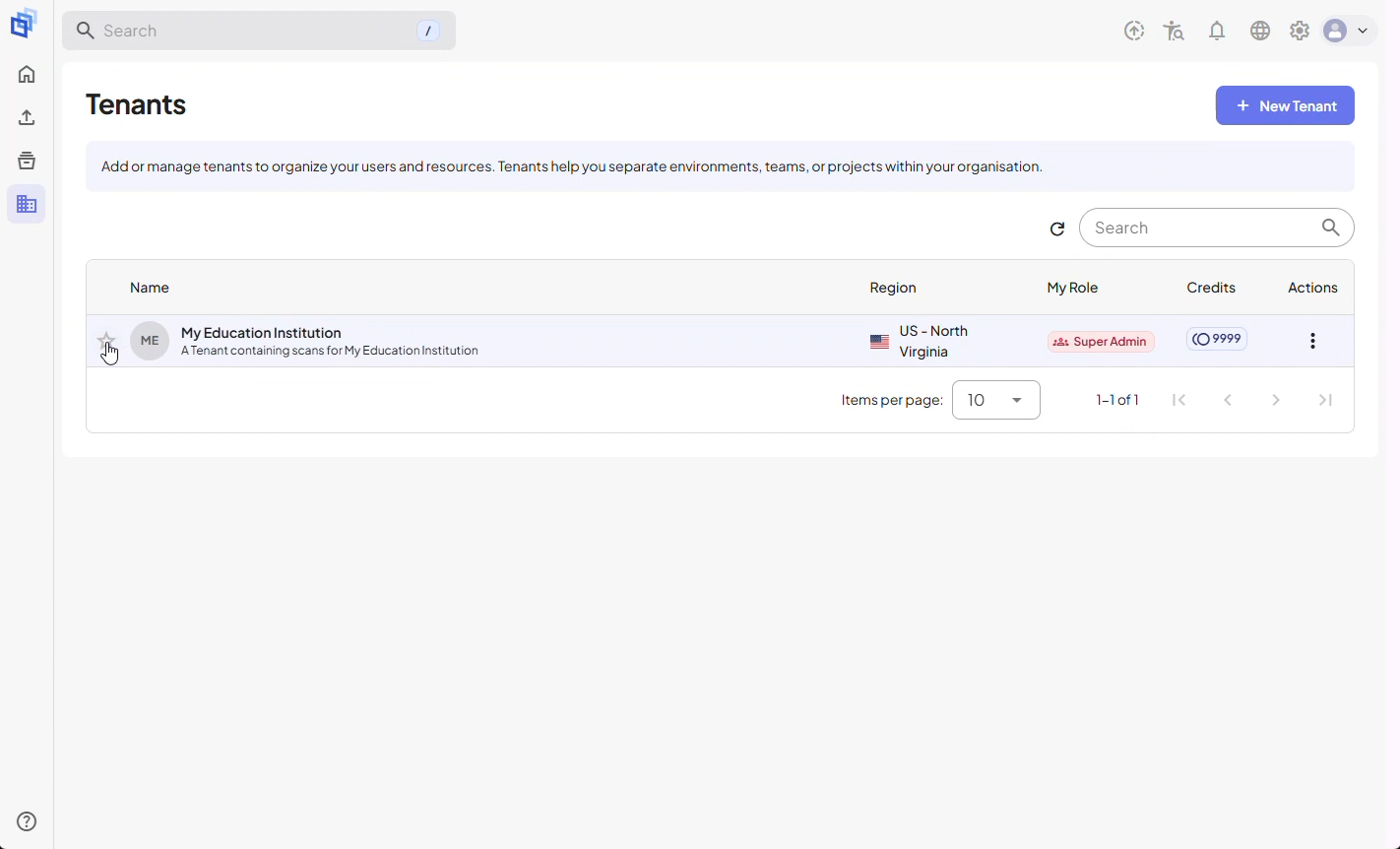
Paso 4. Haz clic en el icono de la estrella junto al nombre del tenant para crear un acceso directo en la barra lateral.
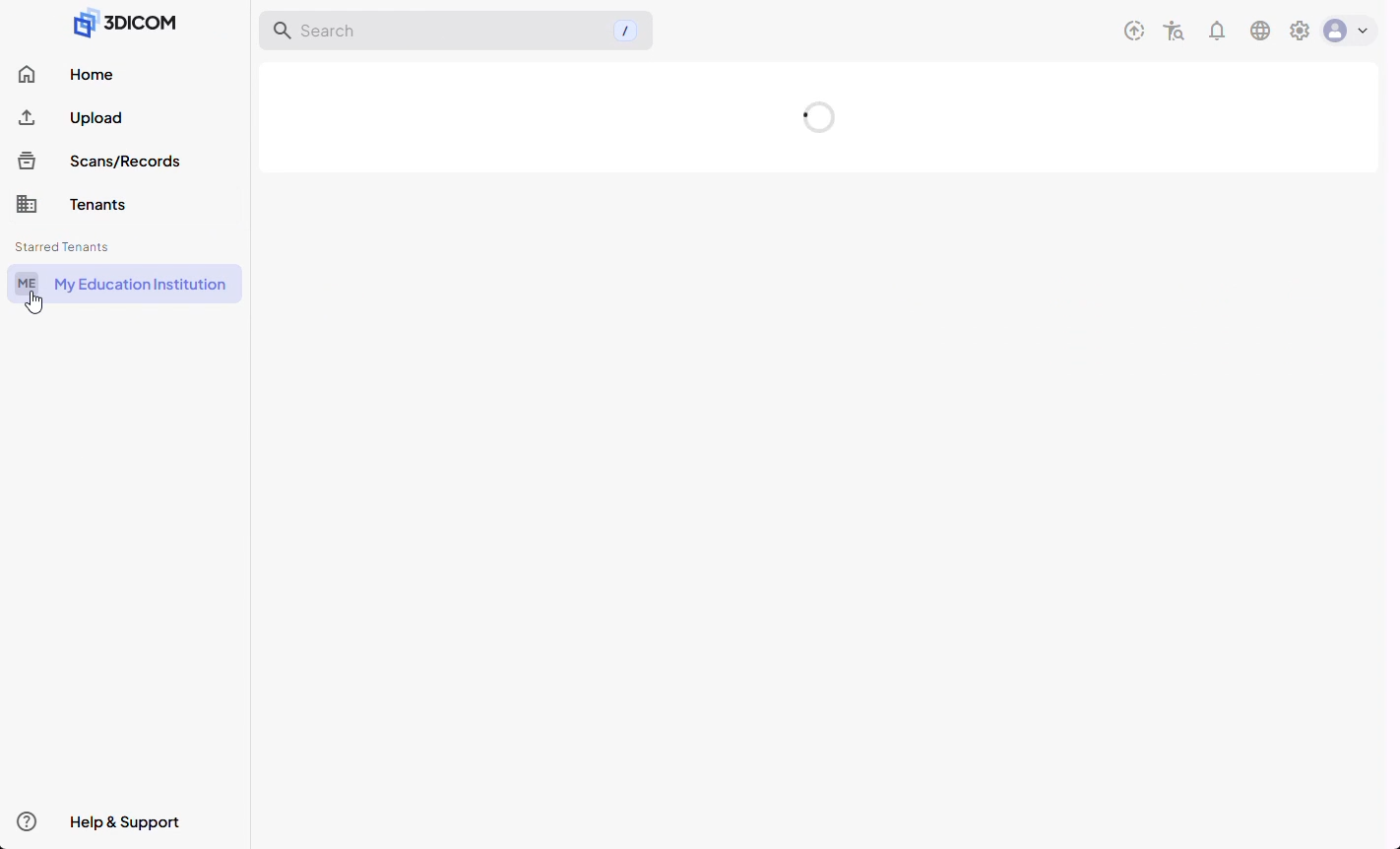
Paso 5. Haz clic en el acceso directo de la barra lateral para abrir el área de administración del tenant.
Administra el tenant
Revisa las opciones de administración
Paso 6. En el área de administración del tenant, los usuarios autorizados pueden realizar las siguientes acciones:
- Gestionar el acceso y los permisos de otros usuarios.
- Configurar Gateway para conectarse a la infraestructura PACS de su organización.
- Consultar los registros de auditoría que muestran la actividad dentro del tenant.
- Ajustar otras opciones de configuración.
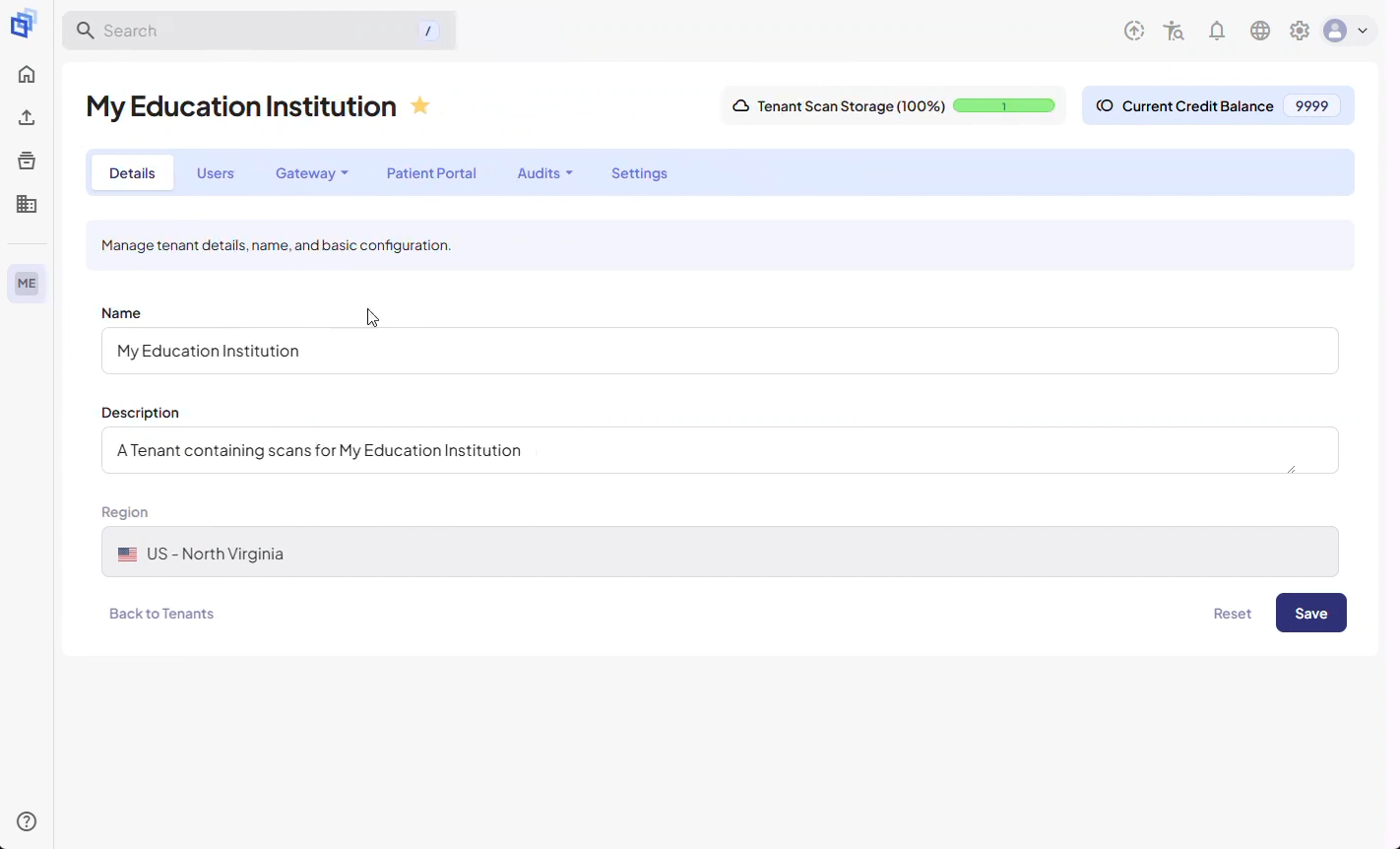
Ten en cuenta que, aunque las imágenes médicas se pueden cargar y asociar a un tenant, se gestionan desde la sección Scans and Records de la plataforma y no directamente desde el área de administración del tenant.
Resultado
Ahora ya sabes cómo acceder al área de tenants de la plataforma y cómo añadir un acceso directo al tenant de tu organización en la barra lateral para acceder rápidamente.