Cómo cambiar tu contraseña en 3DICOM
Resumen
Esta guía te muestra cómo cambiar tu contraseña. Aprenderás a actualizarla de forma segura desde la Configuración de la plataforma 3DICOM.
Instrucciones paso a paso
Abre la configuración
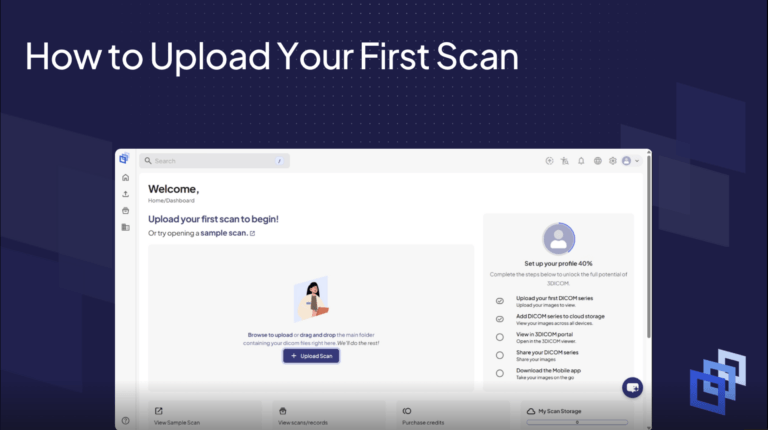
Paso 1. Desde la pantalla de bienvenida, abre el menú Configuración en la parte superior de la pantalla.

Accede a la sección Cambiar contraseña
Paso 2. En la página de configuración, selecciona la pestaña Contraseña para acceder a la sección Cambiar contraseña.

Introduce tu contraseña actual
Paso 3. Introduce tu contraseña actual o temporal.

Crea tu nueva contraseña
Paso 4. En el siguiente campo, introduce tu nueva contraseña siguiendo los requisitos que aparecen debajo.

Paso 5. Vuelve a introducir tu nueva contraseña para confirmar que es correcta.

Guarda los cambios
Paso 6. Haz clic en Guardar para actualizar tu contraseña.
Paso 7. Al finalizar, aparecerá un mensaje de confirmación en la parte superior de la pantalla indicando que tu contraseña se ha actualizado correctamente.

Resultado
Tu contraseña se ha actualizado correctamente. Ahora ya sabes cómo cambiar tu contraseña en la plataforma 3DICOM.